TRANSMISIÓN AGENTE DE FACTURACIÓN (Versión 4)
Objetivo
Por medio de este por programa que se instala en el equipo de punto de ventas nos apoyara a generar y enviar la información de las facturas electrónicas en tu punto de venta del día.
Ingreso al Agente de facturación
Ingresar Agente de facturación desde el acceso directo desde el punto de venta, se pude identificar con este icono.
Agente de facturación
El agente de facturación detecta que se hizo una factura por lo que envía de manera automática la información del archivo ATI, y genera un PDF y un XML.
Estos se almacenaran en una carpeta llamada Facturación E, la cual está ubicada en: Disco local C / Carpeta Facturación E.
El proceso de realizar una factura en el SPOS no cambia
Facturas realizadas
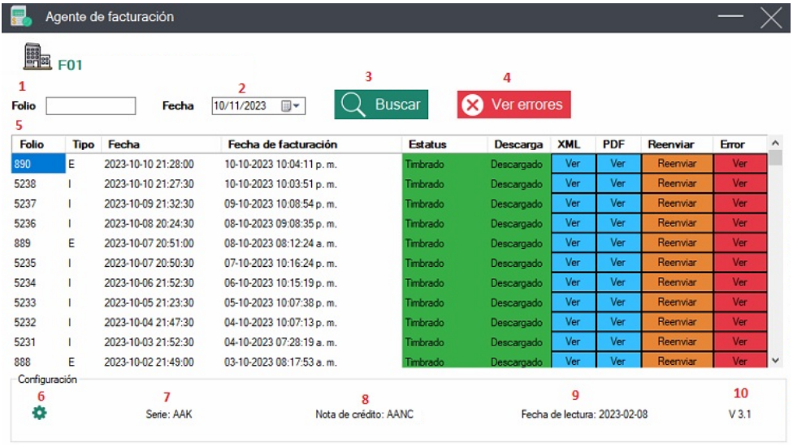
Una vez abierto la aplicación se mostrará la siguiente ventana con el listando las facturas globales y notas de crédito generadas en los días de ventas.
Descripción de funciones
- Folio: Opción para buscar una factura o nota de crédito con el número de folio, seguido del botón buscar.
- Fecha: Opción para buscar una factura o nota de crédito seleccionando una fecha específica, seguido del botón buscar.
- Buscar: Este botón lo debes presionar cada vez que desees realizar una búsqueda ya sea ingresado un folio o por fecha.
- Errores: Este botón se podrá visualizar las facturas o notas créditos que presentar error e impiden su timbrado.
- Detalle: muestra la información de las facturas y nota de créditos,
- Folio: número que le corresponde a la factura o nota de crédito
- Tipo: indica el tipo de documento si es factura se indica con la sigla (I = Ingreso); si es nota de crédito se indica con la sigla (E= Egreso).
- Fecha de lectura: indica la fecha en que el agente de facturación realizo la lectura del ATI.
- Fecha de facturación: indica la fecha en se timbro el documento
- Estatus: indica el estatus actual del documento, puede ser Timbrado o Error de timbrado
- Descarga: indica que el documento timbrado fue descargado a la carpeta Facturación E, siempre y cuando no presente error de timbrado.
- XML/PDF: opciones para visualizar los archivos generados de los documentos.
- Eliminar: botón para borrar el archivo. En caso de borrado, el sistema realizará nuevamente la lectura del archivo y recuperar el timbrado y archivos que le correspondan.
- Error: botón para ver errores de timbrado en el archivo. En caso de que el archivo tenga un error de timbrado, este botón permitirá visualizar el error.
- Configuración: Menú de configuración para soporte técnico de kurigage.
- Serie: Indica cual es la serie con la que se configuro la sucursal.
- Nota de crédito: Indica cual es la serie con la que se configuro la sucursal.
- Fecha de lectura: Indica a partir de que día el agente de facturación empezara con la lectura de las facturas (ATI).
- Versión: Indica la versión actual del agente de facturación.
Errores
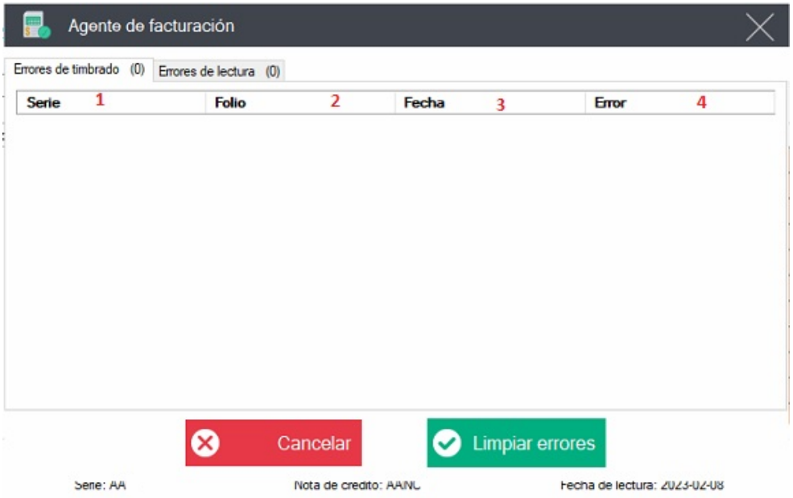
Este botón muestra en un apartado el detalle de los documentos con error en timbrado y en otro los documentos con error de lectura, las dos ventanas compuestas de la siguiente estructura.
- Serie: Indica la serie de la factura (ATI).
- Folio: Indica el folio de la factura (ATI).
- Fecha: Indica la fecha en que se envió la factura (ATI) y se produjo el error de timbrado.
- Error: Indica cual es el error que presento la factura (ATI) al intentar realizar el
timbrado.
Posibles errores:
Errores de Lectura:
- Facturas el ATI tenga mal la estructura y no se permita el timbrado.
- Notas de crédito, para timbrar un crédito. se valida que la factura relacionada este timbrada de lo contrario no podrá timbrar la nota de crédito.
-
Factura (ATI) que no cumpla con la fecha establecida para el timbrado del agente
de facturación.
Errores de timbrado:
- Factura (ATI) en donde la fecha de lectura en el agente de facturación sea menor a la fecha de apertura configurada en el sistema.
- Se mostraran en un listan las facturas y notas de crédito que no cumplan con alguna validación para timbrado correcto.
Limpiar: este botón ejecuta para que el agente envíe nuevamente la información para una nueva lectura y timbrado de los documentos.
Cancelar: cierra la venta sin realizar ninguna acción
Nota: en automático el agente de facturación cada 5 minutos hace envío de los errores para su corrección dependiendo del tipo de error que tenga el documento. En caso de errores relacionados con RFC estos no se corregirían por medio del agente, se necesitara la intervención del usuario para realizar las correcciones de forma manual
Si tiene alguna duda o falla relacionada con este manual, favor de dirigirse a nuestro portal de tickets.
There are no comments for now.
to be the first to leave a comment.