TRASPASOS- AIDE 2.0
Objetivo
Dar a conocer el proceso para realiza un traspaso de medicamentos entre una farmacia y otra a través usando la aplicación AIDE 2.0, así como validar que no se tenga traspasos pendientes por enviar antes de iniciar una nueva captura.
Proceso de un traspaso
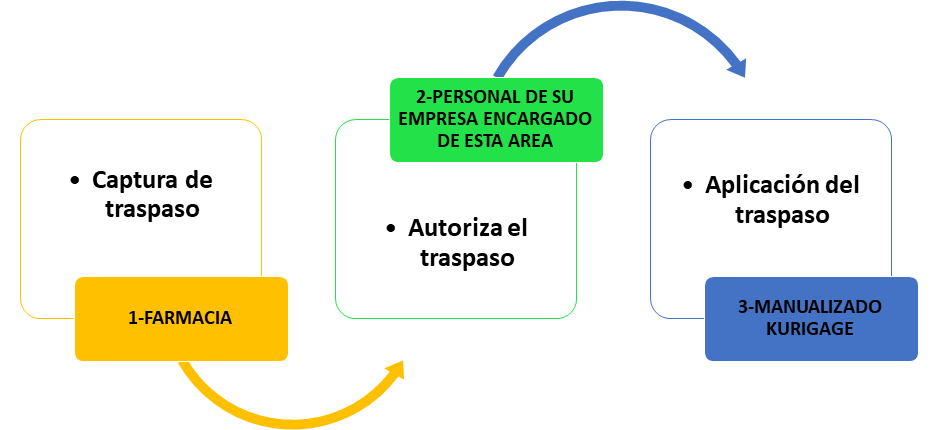
El proceso de traspasos está conformado por varias partes en donde intervienen varias áreas tal como se muestra a continuación.
Acceso al AIDE 2.0
La aplicación se encuentra instalada en tu equipo teniendo un acceso directo en el escritorio de tu computadora. lo podrá identificar con este icono en el cual para abrirlo puedes dar doble clic.

Se mostrará la pantalla principal
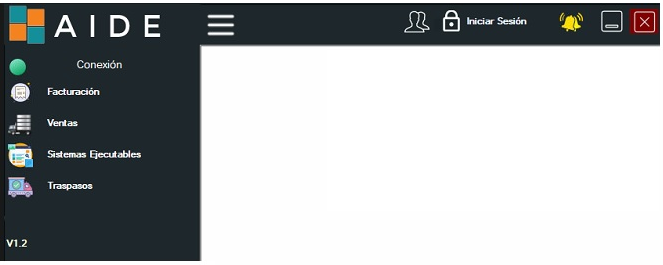
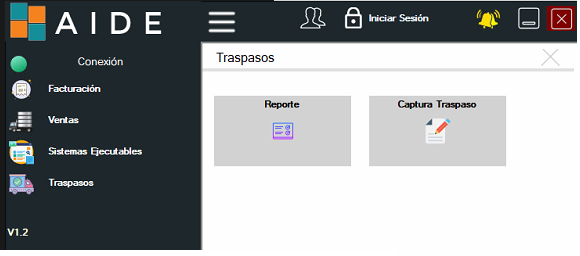
Elegir la opción de Traspasos

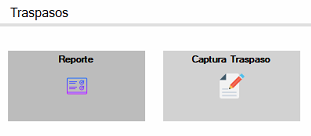
Dentro del módulo Traspasos se visualizan dos menús para realizar estas funciones Reportes y Captura de traspasos,
Capturar un traspaso
Para realizar una captura, de clic en el botón Captura de Traspasos
Se mostrará esta pantalla principal en donde se captura el traspaso, misma que se explica a continuación:
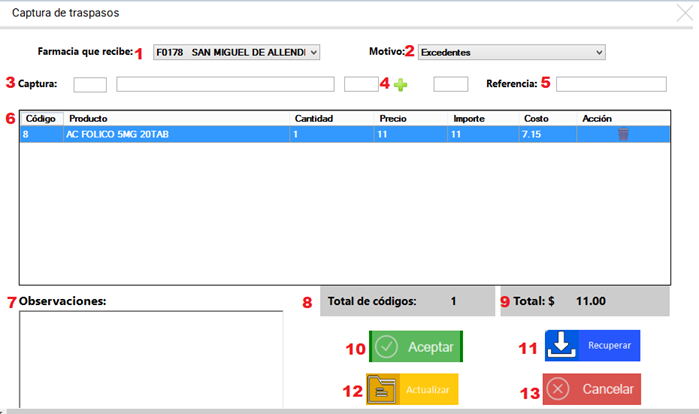
- Farmacia que recibe: Listado de todas las farmacias a las que podemos realizara el traspaso.
- Motivo: Listado que muestra una serie de motivos por el que se realiza el traspaso.
- Captura: campos a capturar el código o la descripción de los productos a traspasar.
- Campo para colocar el numero de piezas a trasferir, estas se pueden agregar en el signo del + o con un enter.
- Referencia: campo para capturar alguna referencia interna que ayude a identificar el movimiento.
- Cuadro informativo: En este cuadro es donde se mostrara toda la información referente al producto que se va a traspasar detallando lo siguiente:
Código: Código del producto.
Descripción: Nombre y descripción del producto.
Cantidad: Número de piezas a traspasar.
Precio: Se muestra el monto de precio público.
Importe: Se muestra el monto total de los productos.
Costo: Se muestra el monto de los productos a precio costo.
Acción: Botón que permite eliminar el producto.
7. Observaciones: campo para captura de observaciones de manera más detallada acerca del traspaso.
8. Total de códigos: Muestra la cantidad total de códigos capturados para el traspaso.
9.. Total: muestra monto valor total del traspaso de acuerdo a los códigos y piezas de productos capturados.
10. Aceptar: Botón que debemos presionar al concluir el traspaso para que se envía autorización para su aplicación-
11. Recuperar: Botón que permite recuperar un traspaso que se quedó inconcluso para que se pueda seguir con la captura.
12. Actualizar: Botón que permite actualizar la captura del traspaso, quitando productos los cancelados o erróneos.
13. Cancelar: Botón que permite cancelar el movimiento de traspaso eliminando todo lo capturado.
Traspasos pendientes por enviar
Para validar si tenemos Traspasos pendientes de enviar, de clic en el menú Captura Traspaso
El sistema valida que NO tenga Traspasos pendientes por enviar. En caso se tener Traspaso pendientes se mostrará un mensaje de Advertencia para continuar con la captura previa de un traspaso que quedo inconcluso.
Se mostrará en el mensaje el listado e información de los Traspasos pendientes de enviar.
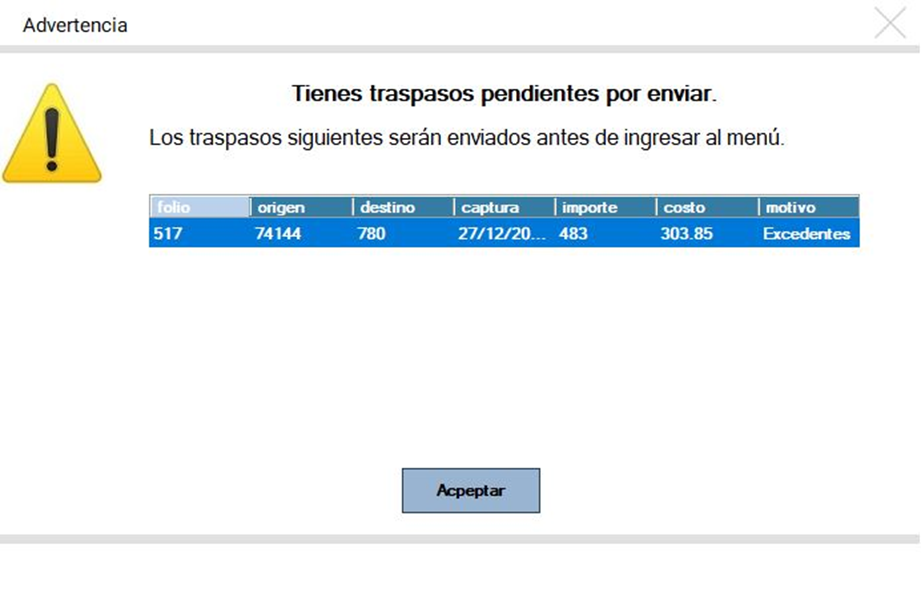
En caso de que se tenga un Traspaso pendiente de enviar, el usuario presionara el botón de Aceptar para poder continuar al menú de Capturar traspaso, y los traspasos pendientes serán enviados.
Traspaso enviado
Si el Traspaso fue enviado correctamente, se mostrará el siguiente mensaje.
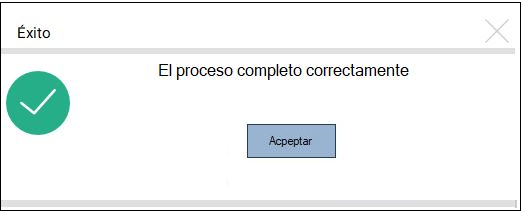
Una vez enviados los Traspasos que estan pendientes, se podrá accesar al menú Captura Traspasos para continuar con una nueva captura.
Traspaso no enviado
Si los traspasos no pudieron ser enviados se mostrará el siguiente mensaje.
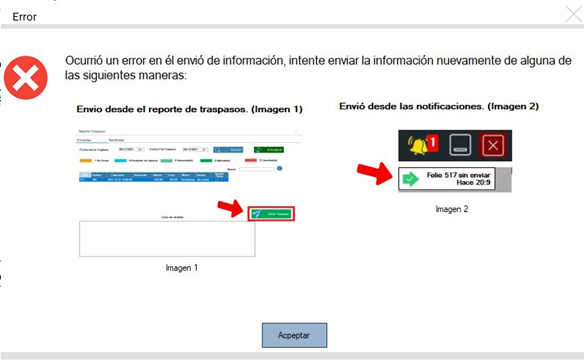
Podrá realizar el envío del traspaso por estas dos opciones:
- Se muestra la siguiente pantalla con el detalle del traspaso no enviado, de clic en el botón Enviar Traspasos
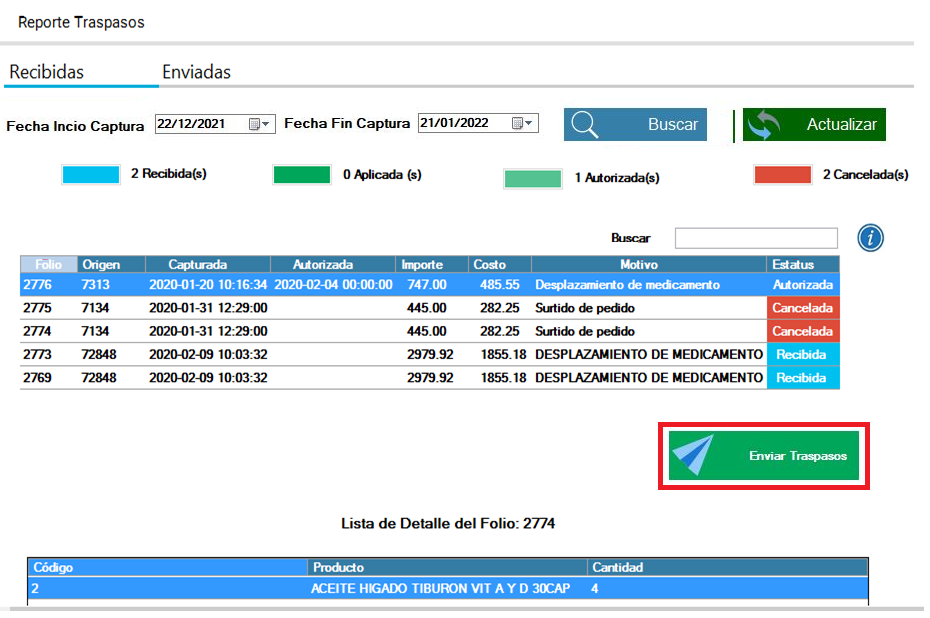
- Enviar el traspaso desde las notificaciones en la parte superior derecha. De clic en el icono notificaciones y se mostrará el folio de Traspaso pendiente de enviar.
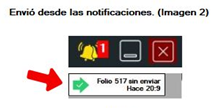
Una vez realizada alguna de las opciones de envío y si el error persiste, contactar al área de soporte de Kurigage.
Reporte Traspasos
Desde esta aplicación podrá consultar los traspasos enviados y recibidos. De clic en el botón Reporte
Se muestra la pantalla principal en la que podrá ingresar los datos de consulta.
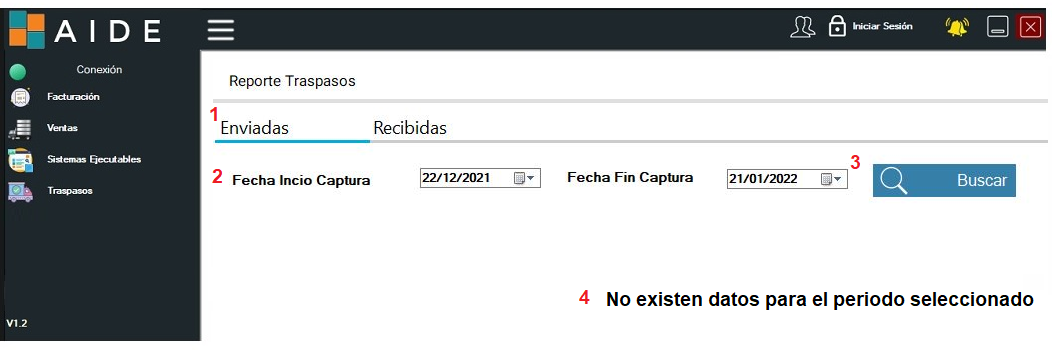
- Recibidas/Enviadas: Botones que permiten seleccionar traspasos enviados o recibidos según si deseamos lo que deseemos revisar.
- Fecha de inicio/Fecha de fin: Apartado que permite seleccionar una fecha de inicio y una fecha de fin para el lapso de fechas que se quiere revisar.
- Buscar: Botón que permitirá realizar la búsqueda una vez capturados los datos anteriores.
- Espacio en donde se mostrara la información que contiene el traspaso.
Ejemplo de una consulta de traspaso
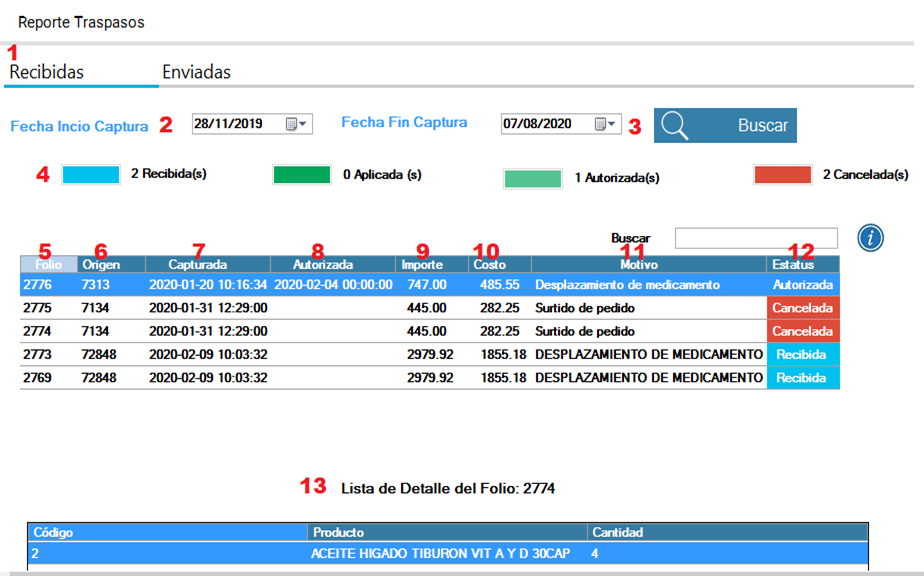
- Recibidas /Enviadas: secciones para visualizar los Traspasos y revisión los movimientos:
- Fecha Inicio /Fecha Fin: campos para colocar un rango de fechas.
- Buscar: botón para procesar la búsqueda de información en base al rango de fechas ingresadas.
- Estatus: identificador del estatus en que se encuentra el traspaso.
- Azul: Recibidas
- Verde: Aplicadas
- Verde Claro: Autorizadas
- Rojo: Canceladas
- Folio: con el que se genero y registro el movimiento de traspaso.
- Destino/Origen: Se muestra el número de farmacia a donde se envía o se recibe el traspaso.
- Capturada: Fecha de captura del traspaso.
- Autorizada: Fecha en la que se autoriza el movimiento para su aplicación.
- Importe: Monto que representa el traspaso
- Costo: Monto que representa el traspaso a precio costo.
- Motivo: Se refiere al motivo por el cual se está realizando el traspaso.
- Estatus: Indica con color y concepto en que estatus se encuentra el traspaso.
- Lista de detalle: Muestra el contenido de traspaso desglosado por cada producto.
Reimprimir el ticket de un traspaso
Podrá realizar la reimpresión de un Traspaso en ticket. Identifique el Traspaso que desea reimprimir y de clic, presionamos esta opción la cual nos solicitara el cierre de nuestra aplicación administrativa para poder realizar dicha impresión, una vez realizada puedes abrir tu aplicación de manera normal.

Si tiene alguna duda o falla relacionada con este manual, favor de dirigirse a nuestro portal de tickets.
There are no comments for now.
to be the first to leave a comment.