Reporte de ingresos
Objetivo
Generar un reporte detallado por cliente que muestre los ingresos mensuales y los documentos con fechas de emisión y timbrado correspondientes a distintos meses.
Ingreso al ERP
Ingresa a la siguiente dirección en tu navegador, preferentemente Chrome o Mozilla: http://erp.appskurigage.com/Login
Ingrese su usuario y Contraseña.
Ruta
ERP | Facturación electrónica | Facturación | Reporte de ingresos
Reporte de ingresos
Al ingresar se encontrará una pantalla como la siguiente:
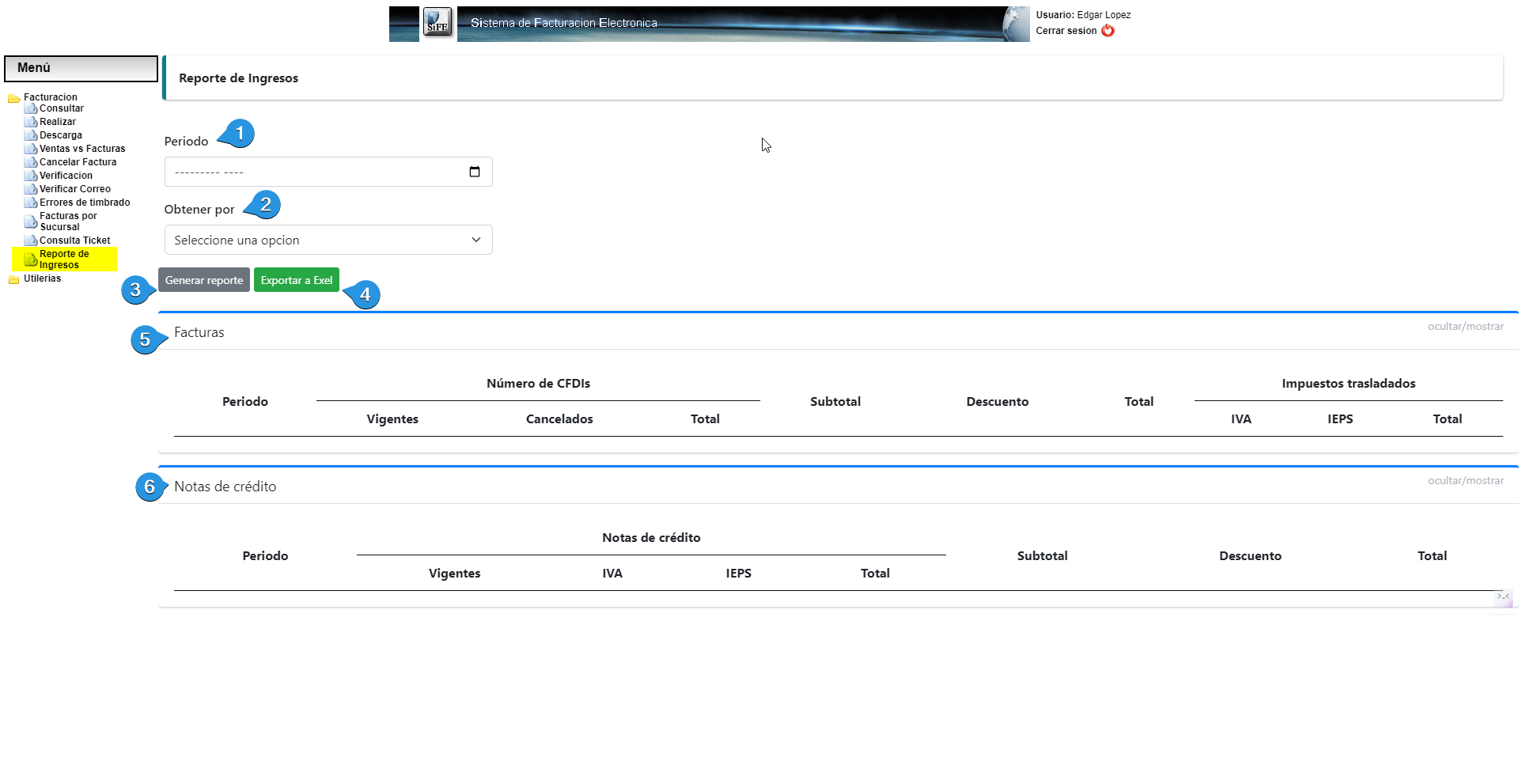
Para poder generar el reporte:
- Seleccionamos el mes del que se desea consultar (periodo).
-
Seleccione el tipo de datos a consultar: por fecha de facturación o fecha de emisión.
- Hacemos clic en generar reporte para mostrarlo en pantalla o
- Exportar a Excel si deseamos ver el reporte en un lugar diferente al sistema.
- La información en pantalla se desplegará en dos secciones:
- Facturas
- Notas de crédito
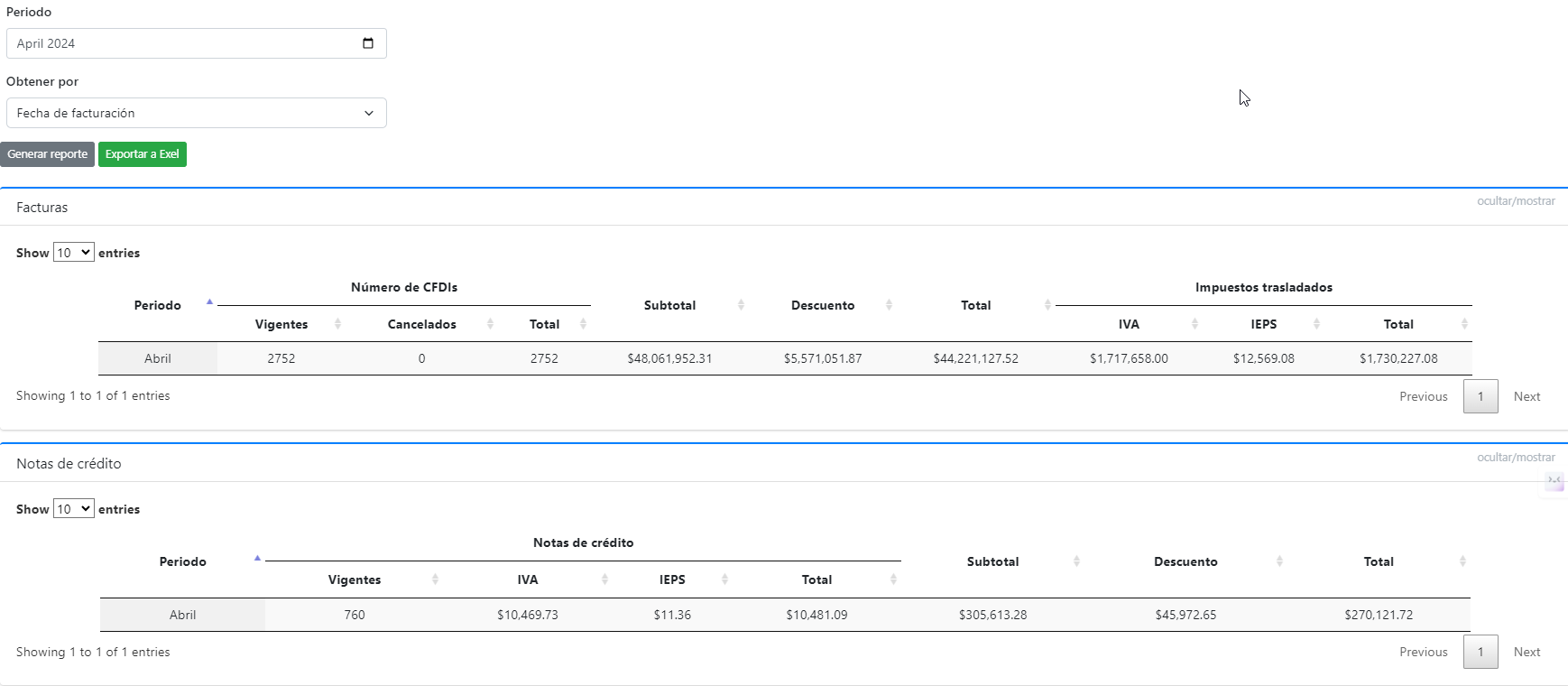
Facturas

La información se mostrará en las siguientes columnas:
- Periodo: Indica el mes seleccionado a consultar
- Número de CFDIs: Indica la cantidad de CFDIs en el periodo seleccionado
- Vigentes: Muestra la cantidad de los que están vigentes
- Cancelados: Muestra la cantidad de los que estén cancelados
- Total: Muestra la cantidad total de los CFDIs
- Subtotal: Muestra la cantidad del subtotal.
- Descuentos: Muestra la cantidad de descuentos en el periodo seleccionado
- Total: Muestra la cantidad total de ingresos.
- Impuestos trasladados: Muestra las cantidades de estos y su total
- IVA: Muestra la cantidad del impuesto sobre el valor agregado
- IEPS: Muestra la cantidad del impuesto especial sobre producción y servicios
- Total: Muestra la suma total de ambos impuestos.
Notas de crédito

La información se mostrará en las siguientes columnas:
- Periodo: Indica el mes seleccionado a consultar
- Notas de crédito: Indica la cantidad de notas de crédito en el periodo seleccionado
- Vigentes: Muestra la cantidad de las que están vigentes.
- IVA: Muestra la cantidad del impuesto sobre el valor agregado
- IEPS: Muestra la cantidad del impuesto especial sobre producción y servicios
- Total: Muestra la suma total de las notas de crédito.
- Subtotal: Muestra la cantidad del subtotal.
- Descuentos: Muestra la cantidad de descuentos en el periodo seleccionado
- Total: Muestra la cantidad total de ingresos.
Reporte en Excel
El reporte en Excel muestra la información que podemos ver en la versión web, pero con más detalle y está dividida en tres pestañas.
Facturas (Excel)
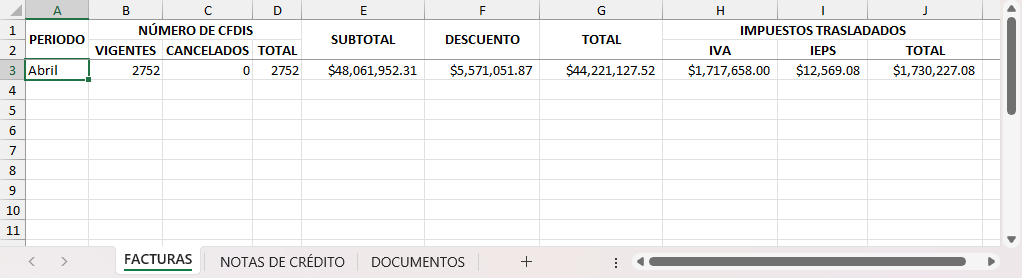
La información se mostrará en las siguientes columnas:
- Periodo: Indica el mes seleccionado a consultar
- Número de CFDIs: Indica la cantidad de CFDIs en el periodo seleccionado
- Vigentes: Muestra la cantidad de los que están vigentes
- Cancelados: Muestra la cantidad de los que estén cancelados
- Total: Muestra la cantidad total de los CFDIs
- Subtotal: Muestra la cantidad del subtotal.
- Descuentos: Muestra la cantidad de descuentos en el periodo seleccionado
- Total: Muestra la cantidad total de ingresos.
- Impuestos trasladados: Muestra las cantidades de estos y su total
- IVA: Muestra la cantidad del impuesto sobre el valor agregado
- IEPS: Muestra la cantidad del impuesto especial sobre producción y servicios
- Total: Muestra la suma total de ambos impuestos.
Notas de crédito (Excel)
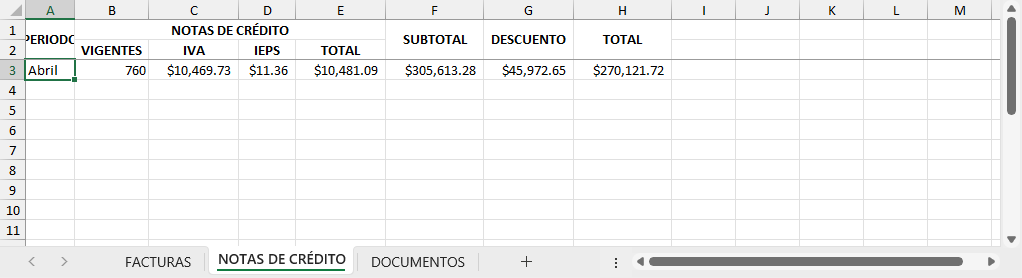
La información se mostrará en las siguientes columnas:
- Periodo: Indica el mes seleccionado a consultar
- Notas de crédito: Indica la cantidad de notas de crédito en el periodo seleccionado
- Vigentes: Muestra la cantidad de las que están vigentes.
- IVA: Muestra la cantidad del impuesto sobre el valor agregado
- IEPS: Muestra la cantidad del impuesto especial sobre producción y servicios
- Total: Muestra la suma total de las notas de crédito.
- Subtotal: Muestra la cantidad del subtotal.
- Descuentos: Muestra la cantidad de descuentos en el periodo seleccionado
- Total: Muestra la cantidad total de ingresos.
Documentos (Excel)
Muestra los ingresos mensuales y los documentos con fechas de emisión y timbrado correspondientes a distintos meses.
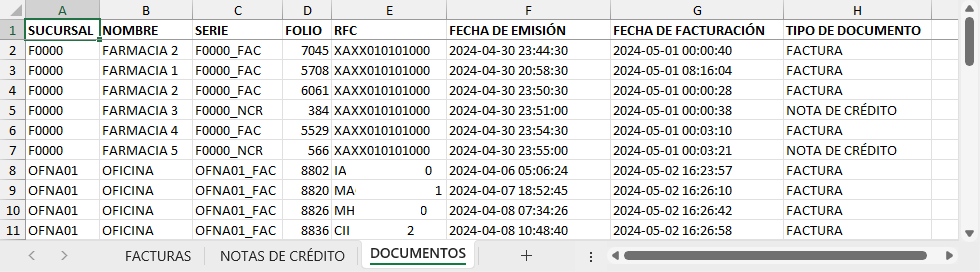
La información se mostrará en las siguientes columnas:
- Sucursal: Indica el número de la sucursal
- Nombre: Muestra el nombre de la sucursal
- Serie: Indica la serie de facturación de la sucursal
- Folio: Muestra el número de folio de la sucursal
- RFC: Indica el RFC al que pertenece el documento
- Fecha de emisión: Muestra la fecha en la que se emitió la factura
- Fecha de facturación: Muestra la fecha en la se timbró la factura.
- Tipo de documento: Indica si es factura o nota de crédito.
Funciones adicionales
Search / Buscar
El reporte cuenta con esta opción que le permitirá buscar o filtrar datos de una manera directa y específica, solo debe colocar la palabra relacionada con su búsqueda y el sistema realizará el filtrado.

Show / Mostrar
El reporte cuenta con esta herramienta, la cual le permitirá visualizar 10, 25, 50 o 100 datos en pantalla.

Orden de datos
En el reporte se pueden ordenar los datos de manera ascendente o descendente según la opción que escojamos en la parte de los encabezados de la tabla, dando clic.
Avance de página
En caso de que haya generado muchos datos, podrá consultarlos en las páginas siguientes, dando clic en los botones del número de página o Anterior-Previos /Siguiente-Next.

Si tiene alguna duda o falla relacionada con este manual, favor de dirigirse a nuestro portal de soporte.
There are no comments for now.
to be the first to leave a comment.