Ingresos
Objetivo
La finalidad principal de esta pantalla es proporcionar una herramienta para que la empresa consulte y analice su información financiera en un periodo determinado. En resumen, permite consolidar y distinguir ingresos, desglosar la información financiera, monitorear el estado de los comprobantes y facilita la gestión de datos.
Ingreso al ERP
Ingresa a la siguiente dirección en tu navegador, preferentemente Chrome o Mozilla: erp.kurigage.com
Ingrese su usuario y contraseña.
Ruta
Reporte de ingresos
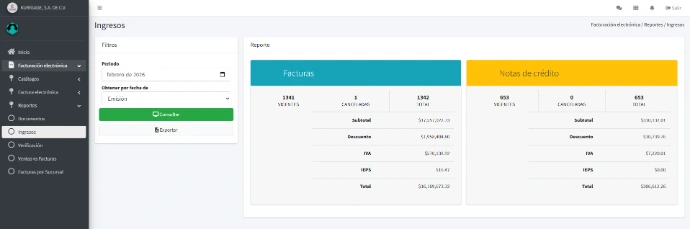
Al ingresar se encontrará una pantalla como la siguiente:
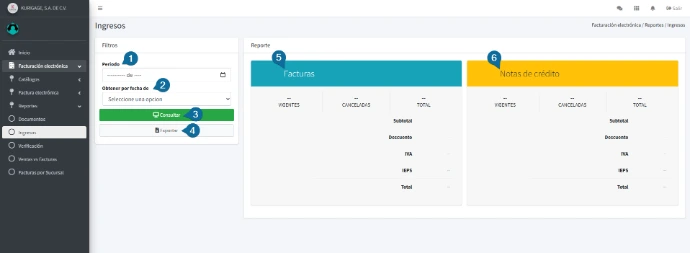
1: Selección del periodo de tiempo
Periodo: Es un campo de fecha doble que permite al usuario establecer el rango de fechas para el cual desea generar el informe.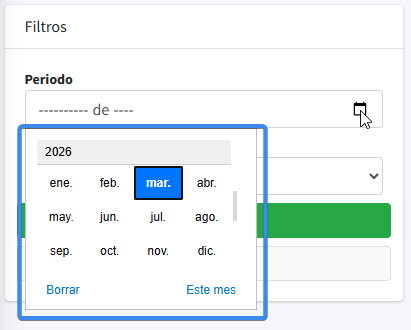
Instrucciones:
Haga clic en el campo de fecha. Cuando se presente un calendario, seleccione la fecha de inicio del periodo.
Este rango define el intervalo de tiempo exacto para la búsqueda de documentos.
2. Selección del tipo de fecha de consulta
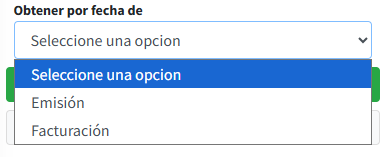
Instrucciones:
Haga clic en el menú desplegable que dice "Seleccione una opción".
Elija la opción adecuada de la lista desplegable. Ejemplos de opciones que suelen aparecer incluyen: Emisión o facturación
3: Consulta del reporte
Instrucciones:
Una vez que se hayan establecido el Periodo (Paso 1) y la Fecha (Paso 2), haga clic en el botón Consultar.

El sistema procesará la solicitud y cargará los datos resumidos en los paneles de "Facturas" y "Notas de crédito" de la derecha. El estado "vacío" (--) actual de los paneles se actualizará con las cifras reales del periodo consultado.
4: Exportación de datos
Instrucciones:
Una vez que el reporte se haya generado con éxito y los datos se visualicen en la pantalla (después del Paso 3), haga clic en el botón Exportar.

El sistema generará un archivo con un desglose más detallado de los ingresos en formato de hoja de cálculo de Excel que se descargará a su computadora.
5: Visualización de facturas
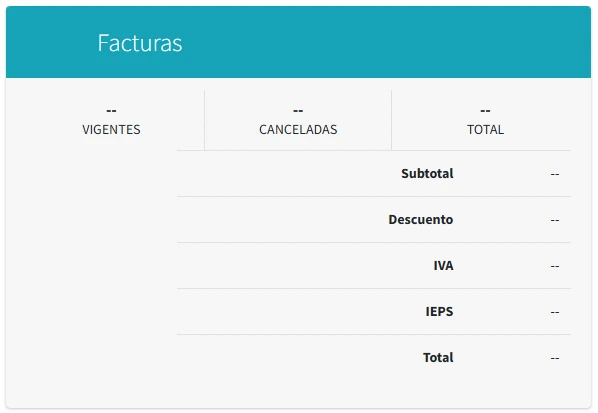
La información se mostrará en las siguientes columnas:
- Periodo: Indica el mes seleccionado a consultar.
Número de CFDIs: Indica la cantidad de CFDIs en el periodo seleccionado.
- Vigentes: Muestra la cantidad de los que están vigentes.
- Cancelados: Muestra la cantidad de los que estén cancelados.
- Total: Muestra la cantidad total de los CFDIs.
- Subtotal: Muestra la cantidad del subtotal.
- Descuentos: Muestra la cantidad de descuentos en el periodo seleccionado.
- Total: Muestra la cantidad total de ingresos.
Impuestos trasladados: Muestra las cantidades de estos y su total.
- IVA: Muestra la cantidad del impuesto sobre el valor agregado.
- IEPS: Muestra la cantidad del impuesto especial sobre producción y servicios.
- Total: Muestra la suma total de ambos impuestos.
6: Visualización de Notas de Crédito (Panel de Resultados)
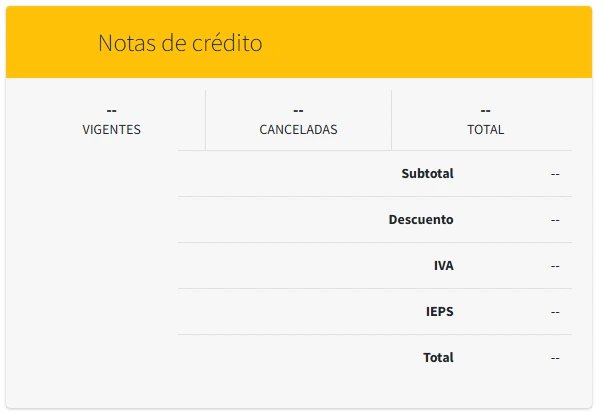
La información se mostrará en las siguientes columnas:
- Periodo: Indica el mes seleccionado a consultar.
Notas de crédito: Indica la cantidad de notas de crédito en el periodo seleccionado.
- Vigentes: Muestra la cantidad de las que están vigentes.
- IVA: Muestra la cantidad del impuesto sobre el valor agregado.
- IEPS: Muestra la cantidad del impuesto especial sobre producción y servicios.
- Total: Muestra la suma total de las notas de crédito.
- Subtotal: Muestra la cantidad del subtotal.
- Descuentos: Muestra la cantidad de descuentos en el periodo seleccionado.
- Total: Muestra la cantidad total de ingresos.
Visualización de una consulta con la configuración previa.
Reporte en Excel
El reporte en Excel muestra la información que podemos ver en la versión web, pero con más detalle, y está dividida en dos pestañas.
Ingresos (Excel)
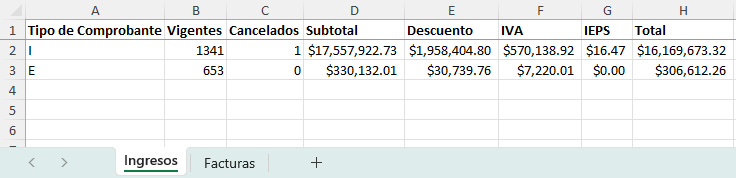
La información se mostrará en las siguientes columnas:
Tipo de comprobante: Indica el mes seleccionado a consultar.
Vigentes: Muestra la cantidad de los CFDI que están vigentes.
Cancelados: Muestra la cantidad de los CFDI que estén cancelados.
- Subtotal: Muestra la cantidad del subtotal.
- Descuento: Muestra la cantidad de descuentos en el periodo seleccionado.
Impuestos trasladados: Muestra las cantidades de estos y su total.
- IVA: Muestra la cantidad del impuesto sobre el valor agregado.
- IEPS: Muestra la cantidad del impuesto especial sobre producción y servicios.
- Total: Muestra la suma total de ambos impuestos.
- Total: Muestra la cantidad total de ingresos.
Facturas (Excel)
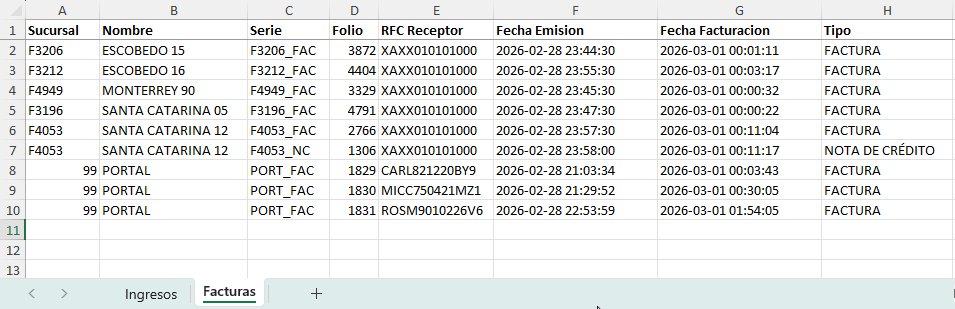
La información se mostrará en las siguientes columnas:
- Sucursal: Muestra la clave o identificador interno de la sucursal o punto de venta donde se originó el documento.
Nombre: Indica el nombre de la sucursal.
Serie: Representa la serie alfanumérica de control interno asignada al tipo de documento.
Folio: Muestra el número consecutivo o folio interno del comprobante fiscal (ej. 3872, 1306).
RFC receptor: Contiene el Registro Federal de Contribuyentes del cliente.
Fecha de emisión: Registra la fecha y hora exacta en la que se generó la venta o se creó el registro original en el sistema (con formato Año-Mes-Día Hora:Minuto:Segundo).
Fecha de facturación: Muestra la fecha y hora exactas en las que el documento fue procesado, timbrado o convertido oficialmente en una factura electrónica ante el SAT.
Tipo: Se pueden identificar registros catalogados como "FACTURA" (ingresos) o como "NOTA DE CRÉDITO" (egresos o deducciones).
Funciones adicionales
Search / Buscar
El reporte cuenta con esta opción que le permitirá buscar o filtrar datos de una manera directa y específica, solo debe colocar la palabra relacionada con su búsqueda y el sistema realizará el filtrado.

Show / Mostrar
El reporte cuenta con esta herramienta, la cual le permitirá visualizar 10, 25, 50 o 100 datos en pantalla.

Orden de datos
En el reporte se pueden ordenar los datos de manera ascendente o descendente según la opción que escojamos en la parte de los encabezados de la tabla, dando clic.
Avance de página
En caso de que haya generado muchos datos, podrá consultarlos en las páginas siguientes, dando clic en los botones del número de página o Anterior-Previos /Siguiente-Next.

Si tiene alguna duda o falla relacionada con este manual, favor de dirigirse a nuestro portal de soporte.
No hay comentarios por ahora
para ser el primero en comentar.