Objetivo
Determinar dónde se registran las series correspondientes a la sucursal para emitir sus facturas y notas de crédito.
Ingreso al ERP
Ingresa a la siguiente dirección en tu navegador, preferentemente Chrome o Mozilla: erp.kurigage.com/Login
Ingresar usuario y contraseña.
Ruta de acceso
Para ingresar a esta sección se debe seguir la siguiente ruta: ERP | Facturación electrónica | Catálogos | Serie
Series
Se mostrará del lado derecho la pantalla con los campos a capturar.
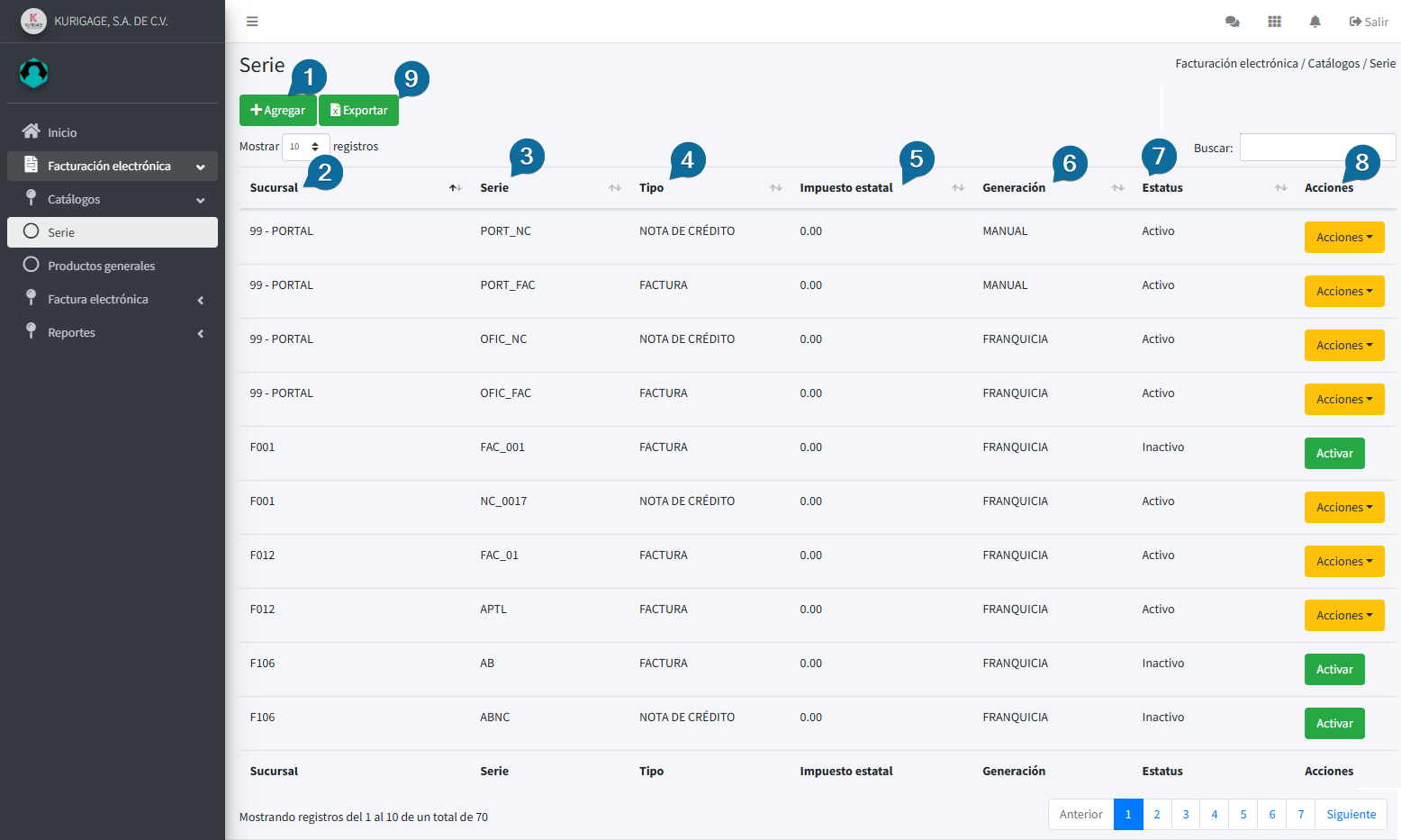
Descripción de pantalla
 Botón para agregar una nueva serie para la sucursal de recién registro.
- SUCURSAL: Muestra el nombre de la sucursal a la que pertenece la serie.
- SERIE: Muestra la clave de la serie registrada.
- TIPO: Muestra tipo de serie registrada que corresponde a la sucursal, ya sea para factura o nota de crédito.
- IMPUESTO ESTATAL: Muestra el tipo de impuesto (IVA) registrado que se aplicará a la serie.
- GENERACIÓN: Muestra el origen en donde podrá ser generada la factura o nota de créditos. Ya sea en farmacia o en oficina.
- ESTATUS: Muestra el estatus de la serie; puede ser Activa o Inactiva.
 Botón que muestra la opción para desactivar una serie.
 Botón para exportar la información mostrada en pantalla web.
Agregar series
2. Una vez registrada la serie ya no se podrá editar los datos
Para agregar una serie nueva, elija la opción  . Se abrirá la siguiente pantalla para la captura de los datos.
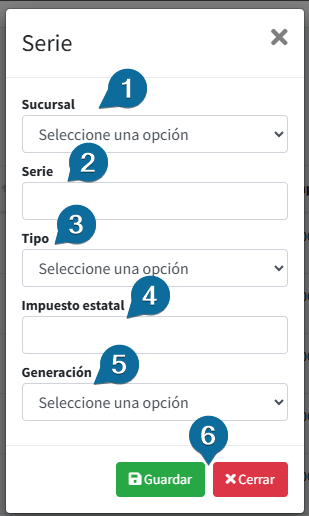
Los datos que se deben capturar son los siguientes:
SUCURSAL: Seleccionar la sucursal a la que se le asignará la serie. (la cual debió registrarse previamente en el menú Admón. de sucursales)
SERIE: Capture la clave o número de la serie que desea asignar para el control de facturas.
TIPO: Seleccionar a qué corresponderá esa serie; las opciones son: Facturación o nota de crédito
IMPUESTO ESTATAL: Seleccionar el tipo de impuesto (IVA) que se aplicará a la serie.
GENERACIÓN: Seleccionar la opción a la que aplique en el caso:
FRANQUICIA: Opción que aplica a farmacias y/o laboratorios
- MANUAL: Opción que aplica para generar facturas o notas de crédito exclusivamente desde Oficina administrativa.
 Botones para guardar el registro de captura realizada o cerrar la ventana mostrada de consulta. En caso de no querer guardar o continuar con la información, seleccione el botón Cerrar; esta opción eliminará lo capturado que aún no se ha guardado.
Una vez guardados los datos, se muestra este mensaje de guardado y cerramos el mensaje.

Los datos se mostrarán en la pantalla principal con el estatus Activo.
Importante
En caso de que la Sucursal ya tenga asignada un número de serie, se mostrara este mensaje y no podremos continuar con la captura de serie.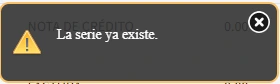
Desactivar/Activar series
Para desactivar una SERIE tanto de facturas como de notas de crédito, en caso de que se requiera ya no usarlas por cierre de sucursales u otras opciones. Identifique el registro de la serie y de clic en el botón , seleccione la opción  .
.
Se cambiará el estatus a Inactivo en la pantalla principal.

En caso de querer usar nuevamente la serie, haga clic en el botón  y el estatus cambiara a Activo.
Exportar series
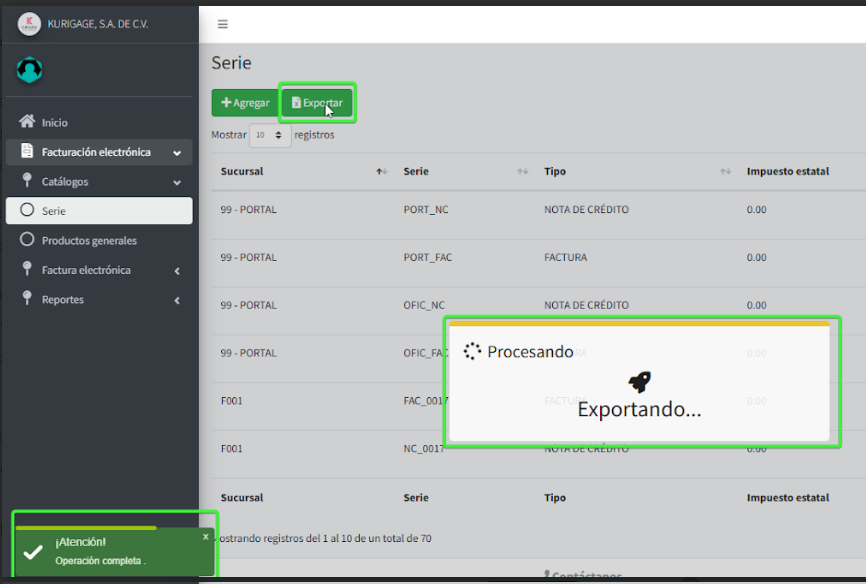
Para exportar la información de SERIE a Excel, tanto de facturas como de notas de crédito, dé clic en el botón.
Se generará un archivo de Excel que se descarga automáticamente.
 En el archivo mostrará la información de las series correspondientes, ya sea para facturas o notas de crédito, así como el impuesto estatal y el estatus.

- Sucursal: clave y nombre de la farmacia
- Serie: clave de serie asignada a la farmacia para facturas o notas de crédito.
- Tipo: Dato que nos indica si la serie corresponde a factura o nota de crédito.
- Imp Estatal: dato del impuesto que afecta esa serie.
- Generación: Indica en dónde podrá ser generada la factura o nota de créditos. Ya sea en farmacia o en oficina.
- Activa: Indica el estatus de la serie si está Activa o Inactiva.
Funciones adicionales
Herramienta de búsqueda
Esta herramienta permite realizar una búsqueda específica o más rápida colocando información específica.

Herramienta de visualización de registros
Esta herramienta ayuda a visualizar más de los 10 registros que se ofrecen por default,

Orden de datos
Este icono  o
o  permite ordenar de mayor a menor o viceversa los datos de la columna seleccionada.
Cambio/consulta de página
Esta herramienta permitirá cambiar la siguiente página para mostrar los datos.

Si tiene alguna duda o falla relacionada con este manual, favor de dirigirse a nuestro portal de tickets.
No hay comentarios por ahora
para ser el primero en comentar.