Verificación
Objetivo
Mostrar el estatus actual de las facturas y notas de crédito para el seguimiento en tiempo y forma, y al final del mes se tenga toda la información completa para su contabilidad.
Ingreso al ERP
Ingresa a la siguiente dirección en tu navegador preferentemente Chrome o Mozilla: http://erp.kurigage.com/Login
Ingresar usuario y Contraseña.
Ruta de acceso
Para ingresar a esta sección se debe seguir la siguiente ruta: ERP | Facturación electrónica | Facturación electrónica | Reportes |Verificación
Verificación
En este menú se muestra el estatus de las facturas y notas de crédito, así como las acciones a realizar para corregir o liberar las facturas y notas de crédito pendientes.
En el transcurso del día, las facturas y notas de crédito, así como la información, se actualizará una vez efectuadas las acciones correspondientes, según sea el caso.
Este menú ejecuta un proceso interno en donde se envían las facturas que se quedaron pendientes de timbrar, estas aparecerán con la leyenda como se muestra en la sección (Archivos Enviados/Faltantes).
Al correr este proceso de verificación se agregó una nueva validación para recuperar los archivos y en este caso se solicitaría el timbre de los documentos que no tengan como tal un error de timbrado.
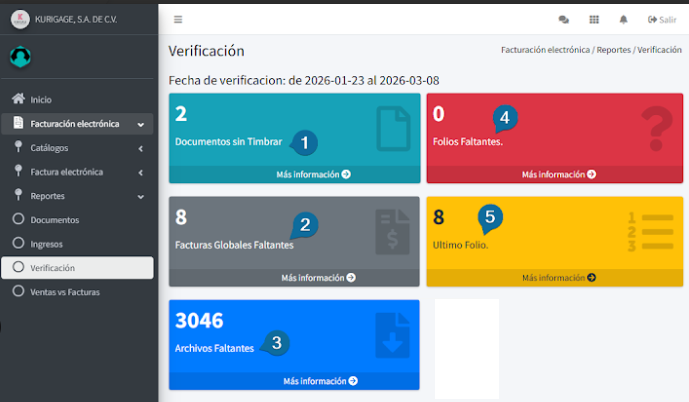
Secciones de Verificación
Fecha de verificación
En la parte superior se muestra el rango de fechas que abarca de la información presentada.


Documentos sin timbrar
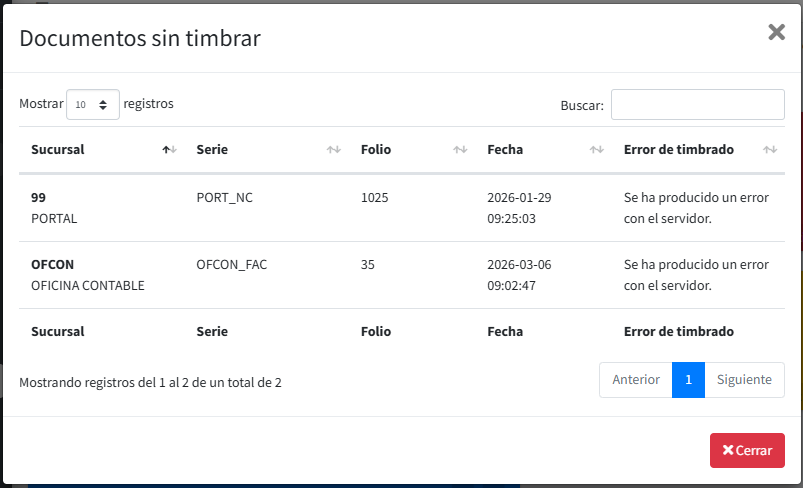
En esta sección se encontrarán los archivos que ya fueron enviados, pero por alguna razón no se han timbrado.
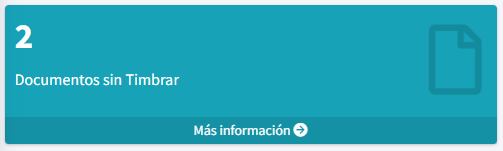
Para ver el detalle de clic en la sección  . Se mostrará la siguiente ventana con la información de los documentos no timbrados y el detalle del error que impide el timbrado.
Folios faltantes:
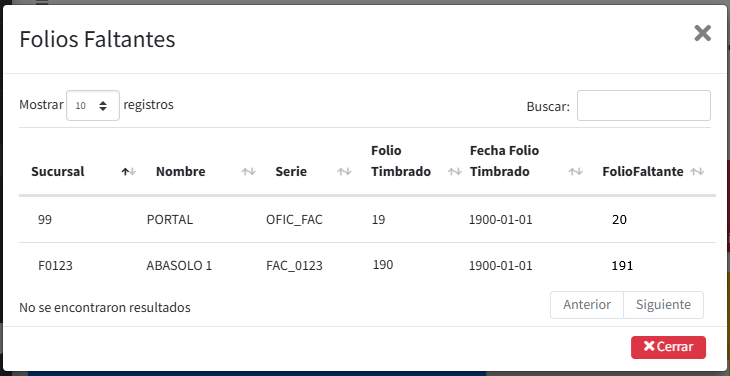
En esta sección encontrarás los folios faltantes por timbrar.
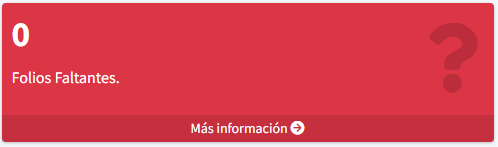
Para ver el detalle de clic en la sección  . Se mostrará la siguiente ventana con la información de los folios faltantes no timbrados.
Facturas globales
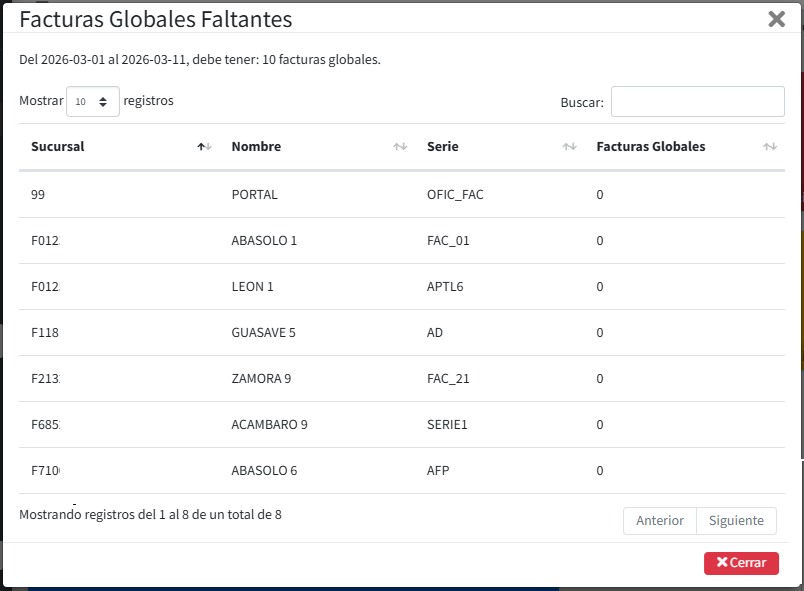
En esta sección se visualizará el número de facturas que se deberían de tener y si existiera algún faltante.
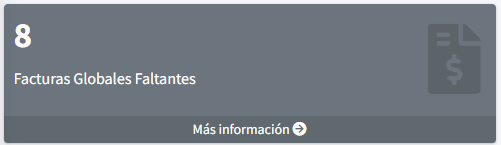
Para ver el detalle de clic en la sección  . Se mostrará la siguiente ventana con la información de las facturas globales faltantes.
Último folio:
En esta sección se indica el ultimo folio y fecha de timbrado, de las franquicias.
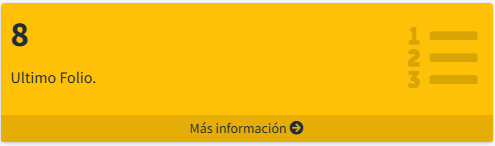
Para ver el detalle de clic en la sección  . Se mostrará la siguiente ventana con la información del ultimo folio timbrado de las sucursales.
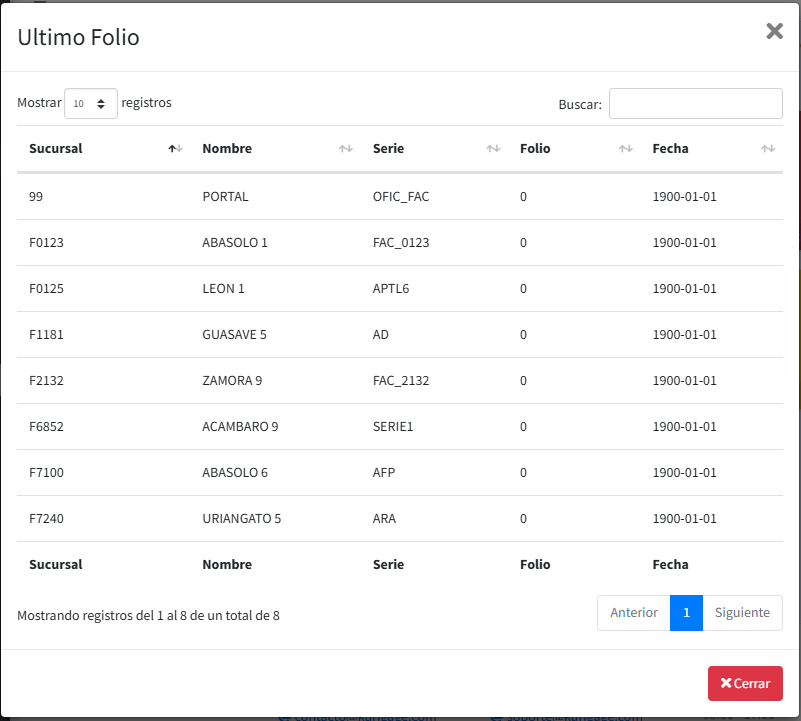
Para corregir esta falta de información, se debe revisar que las fechas del listado sean las fechas actuales. Enlazarse a las farmacias y comprobar si la aplicación de agente de facturación está cerrado o existe algo que impida su ejecución. En caso de presentarse la falla, debe levantar su reporte con nuestra área de Soporte Técnico .
Si se llegara a mostrar esta fecha 1900-01-01 indica que son farmacias en apertura y que aún no transmiten ventas, por lo tanto, el dato mostrado es correcto.
Archivos Faltantes
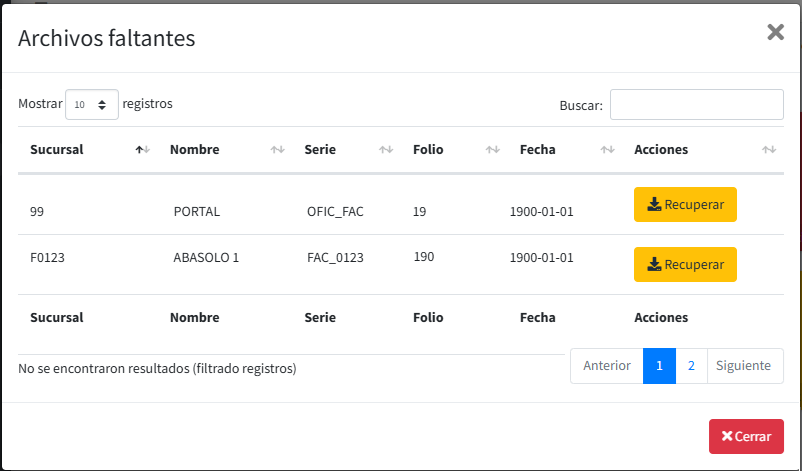
En esta sección de visualizará las facturas cuyos documentos PDF y XLM fueron recuperados de un proceso quebrantado; es decir, que no se regresó la información correctamente.
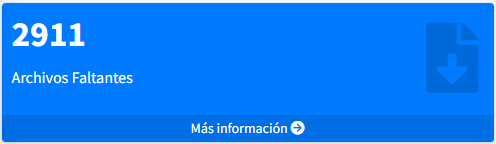
Para ver el detalle de clic en la sección  . Se mostrará la siguiente ventana con la información del ultimo folio timbrado de las sucursales.
Importante:
Se recomienda correr este proceso de Verificación previo a la generación de pólizas contables en el SIIF, si tiene contratado el paquete de contabilidad de ingresos con
Tips
- Si tuviera folios faltantes, verifique que el agente de facturación instalado en el punto de venta de farmacia esté funcionando correctamente dando doble clic en el icono.
- En caso de que las facturas sean mayor a 72 horas, deberá levantar su reporte con nuestra área de Soporte Técnico.
- Para el caso de los laboratorios que no laboran los días domingo, tendrán diferencia de una 1 factura menos por semana.
Si tiene alguna duda o falla relacionada con este manual, favor de dirigirse a nuestro portal de tickets.
No hay comentarios por ahora
para ser el primero en comentar.