Ventas vs Facturas
Objetivo
Este reporte sirve para validar la información de las ventas contra lo facturado de cada farmacia y detectar diferencias entre esta información.
Ingreso al ERP
Ingresa a la siguiente dirección en tu navegador preferentemente Chrome o Mozilla: http://erp.kurigage.com/Login
Ingresar usuario y Contraseña.
Ruta de acceso
Para ingresar a esta sección se debe seguir la siguiente ruta: ERP | Facturación electrónica | Reportes | Ventas vs Facturas
Ventas vs. Facturas
 El sistema mostrará automáticamente información generada en el mes en curso.
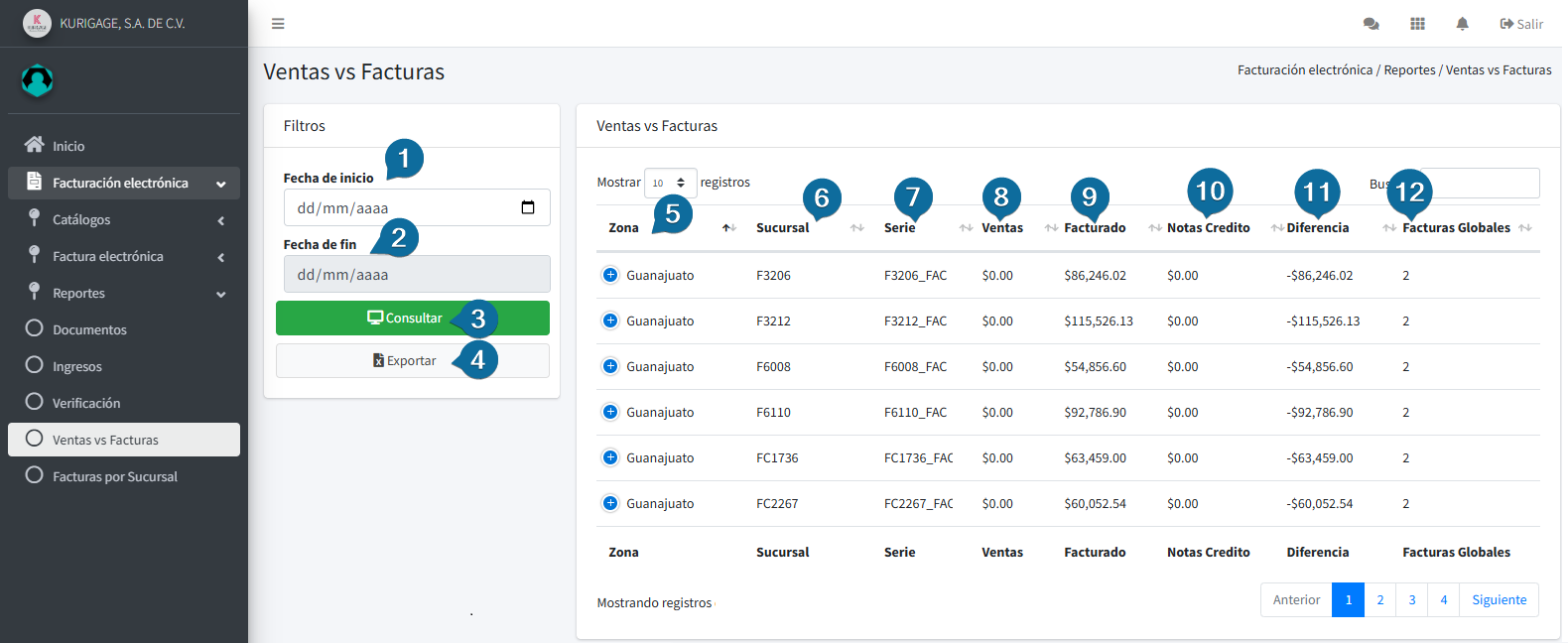
Filtros:
Fecha inicio: ingresar fecha inicial del periodo a consultar en el reporte.
Fecha fin: Ingresar fecha final del periodo a consultar en el reporte.
Consultar: Seleccionar para generar el reporte de consulta, directamente en el sistema.
Exportar: Seleccionar en caso de no desear continuar con el proceso.
A continuación se describe la información en consulta webZona: Nombre de la zona a la que pertenece la sucursal
Sucursal: Nombre de la sucursal
Serie: Clave de serie de facturación correspondiente a cada franquicia
Ventas: Indica el monto total (con impuestos) de la farmacia refiriéndose a los días consultados.
Facturado: Indica el monto de ventas Facturado
Notas Crédito: Monto correspondiente a importe en notas de créditos
Diferencia: Indica el monto de la diferencia entre lo vendido contra lo facturado. Se calcula: (Ventas - Monto facturado + Notas de crédito).
Facturas Globales: Muestra la cantidad de facturas globales de las sucursales este dato sirve para validar si las sucursales tienen o no sus facturas globales completas según el rango de fechas mostrado en automático o según el rango de fechas consultado

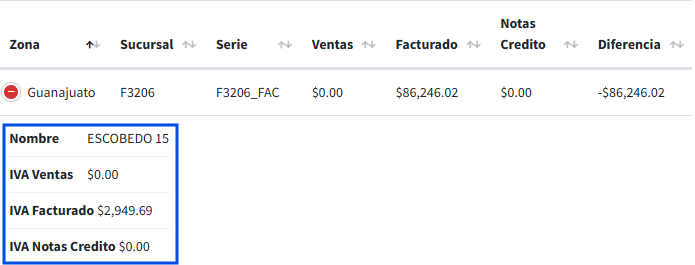

Consulta especifica de información
Para realizar una consulta en especifica, seleccione en los filtros e
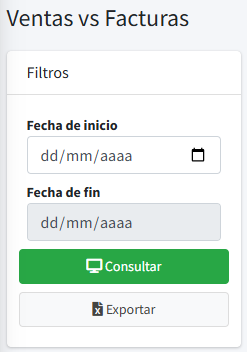
Fecha inicio - Fecha fin: Ingresar el rango de fechas del periodo a consultar en el reporte.
Se clic en el botón
 para que se generé el reporte y se muestre en vista web.
Si requiere exportar el reporte a Excel de clic en el

El reporte de consulta se muestra de la siguiente forma.

Funciones adicionales
Herramienta de búsqueda
Esta herramienta permite realizar una búsqueda específica o más rápida colocando información específica.

Herramienta de visualización de registros
Esta herramienta ayudar a visualizar más de los 10 registros que se ofrecen por default,

Orden de datos
Este icono  o
o  permite ordenar de mayo o menor o viceversa los datos de la columna seleccionada.
Cambio/consulta de página
Esta herramienta permitirá cambiar la siguiente página para mostrar los datos.

Si tiene alguna duda o falla relacionada con este manual, favor de dirigirse a nuestro portal de tickets.
No hay comentarios por ahora
para ser el primero en comentar.