Errores de timbrado (manual)
Objetivo
El objetivo es proporcionar una bitácora de errores que permita al administrador o contador visualizar qué facturas fallaron, por qué fallaron (código y mensaje de error) y ofrecer herramientas para gestionar esos registros (reintentar, editar o eliminar).
Ingreso al ERP
Ingresa a la siguiente dirección en tu navegador, preferentemente Chrome o Mozilla: http://erp.kurigage.com/Login
Ingresar usuario y contraseña.
Ruta de acceso
Para ingresar a esta sección se debe seguir la siguiente ruta: ERP | Facturación electrónica | Factura electrónica | Errores de timbrado.
Flujo lógico de uso (Paso a paso)
Para navegar y resolver problemas en esta pantalla, el proceso suele ser el siguiente:
Paso 1 (Identificación): Localizar la factura específica buscando por Folio (4) o filtrando por Sucursal (1).
Paso 2 (Diagnóstico): Revisar la columna No. error (6) y Mensaje error (7) para entender qué dato está incorrecto (puede ser un error de impuestos, datos del cliente o configuración del emisor).
Paso 3 (Gestión): Utilizar el menú de Acciones (9) para realizar la corrección necesaria.
Paso 4 (Auditoría): Si hay muchos registros, usar el botón Exportar (10) para enviar el reporte al departamento técnico o contable.
Errores de timbrado
En el lado derecho de la pantalla se mostrará el listado de facturas con errores en el timbrado, junto con la clasificación del error que impide su correcto timbrado.
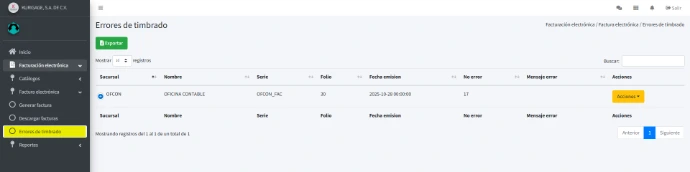
Para obtener más detalle del registro, solo haga clic en el botón "+" de color azul que está a la izquierda de la clave de la sucursal y le mostrará el detalle como se muestra a continuación: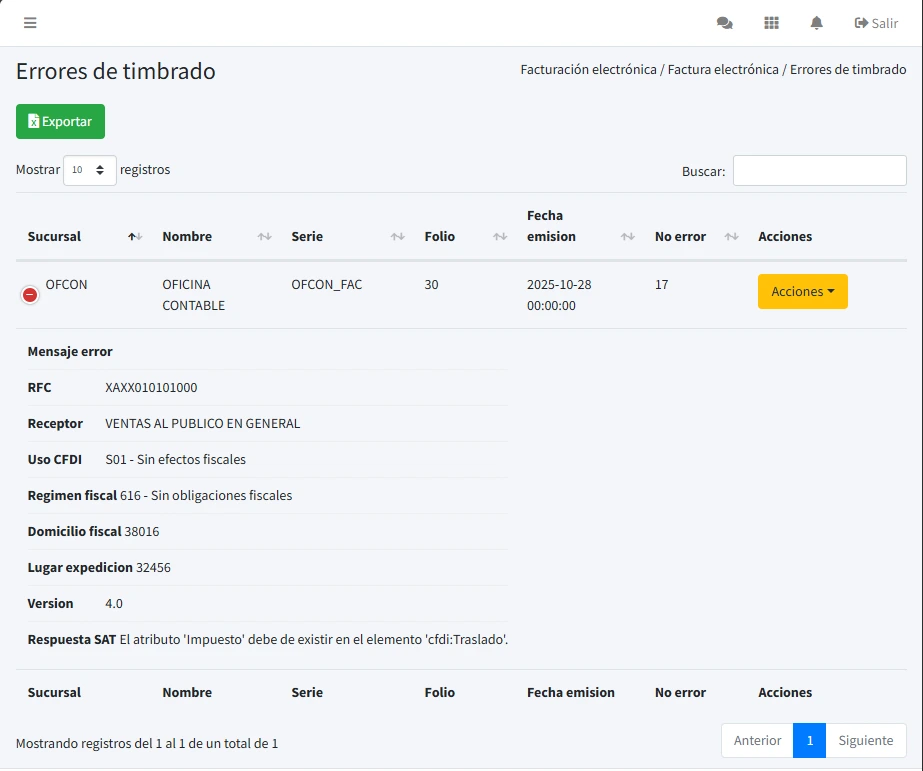
Descripción detallada de los elementos:
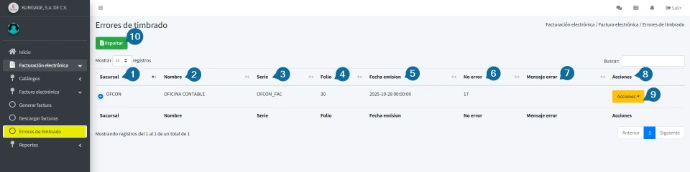
La pantalla presenta una tabla organizada con los siguientes componentes enumerados:
Sucursal: Muestra el código o identificador de la oficina que emitió el documento (ej. "OFCON").
Nombre: Indica el nombre descriptivo de la sucursal (ej. "OFICINA CONTABLE").
Serie: El prefijo alfanumérico que ayuda a organizar los folios internos (ej. "OFCON_FAC").
Folio: El número consecutivo de la factura que presenta el error (ej. "30").
Fecha emisión: La marca de tiempo exacta (año-mes-día y hora) en la que se intentó generar el documento.
No. error: El código numérico devuelto por el PAC (Proveedor Autorizado de Certificación) o el SAT (ej. "17").
Mensaje error: Una descripción textual que explica el motivo del fallo (por ejemplo: "RFC receptor inválido" o "Sello mal formado"). En la imagen actual, este campo aparece vacío.
Acciones (Encabezado): Título de la columna donde se encuentran las herramientas de gestión.
Botón Acciones (Menú): Un botón desplegable amarillo que permite ejecutar funciones específicas sobre ese registro fallido, como ver detalles o intentar timbrar de nuevo.
Botón Exportar: Permite descargar la lista de errores en un formato externo (probablemente Excel o CSV) para un análisis más profundo.
Ahora, desde el botón Acciones,
Puede seleccionar "Borrar" el registro, lo que le mostrará una ventana similar a esta:
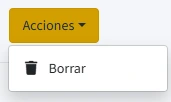
Ventana emergente que se muestra al seleccionar "Corregir"
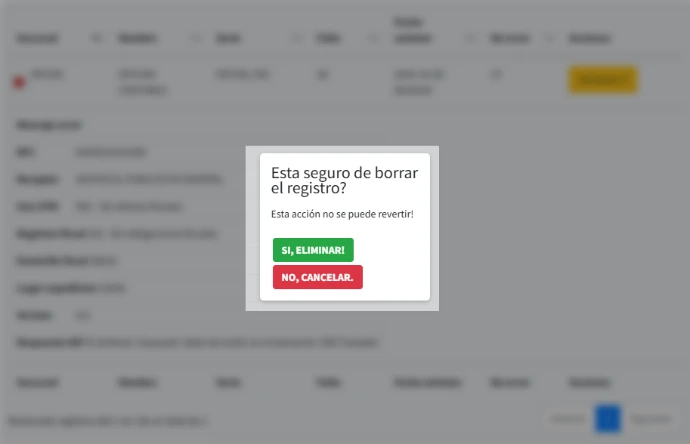
Los errores que se pueden corregir aparecen dentro de la opción en el botón "acciones" y son aquellos que tienen una descripción en el mensaje de error.
Los siguientes mensajes aparecerán de acuerdo a las acciones realizadas:
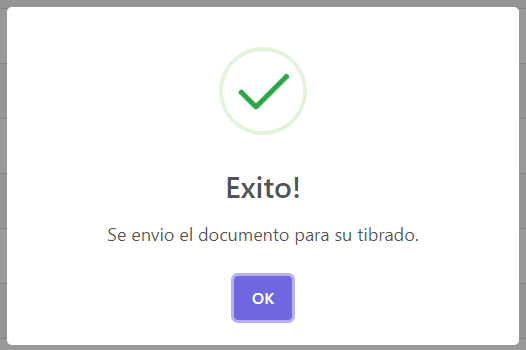
- Cuando un cambio ha sido realizado:
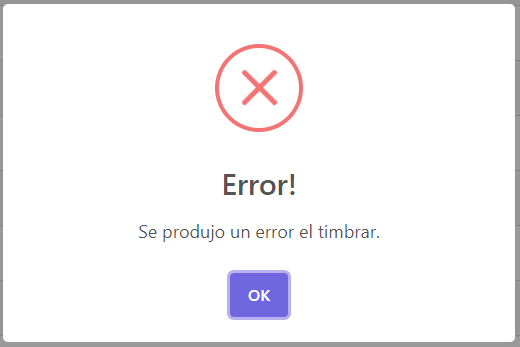
- Cuando ha ocurrido un error:
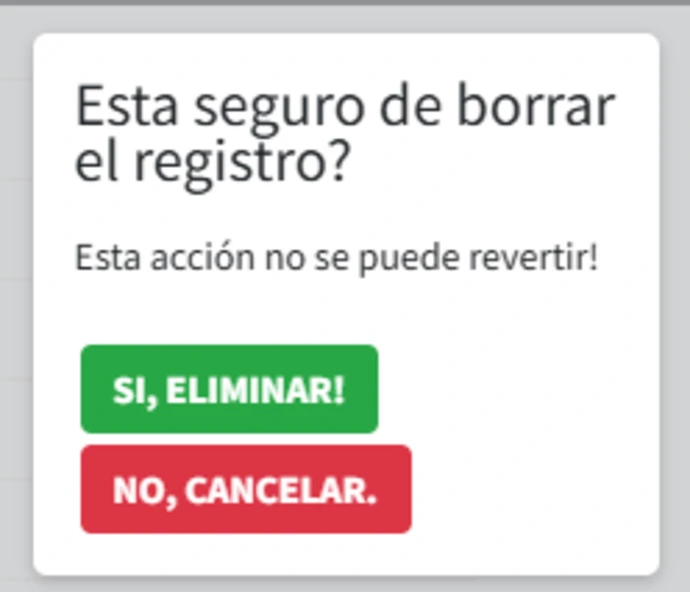
- Confirmación antes de borrar el registro.
Importar el reporte en Excel
Se cuenta con la opción de exportar el reporte a Excel, seleccionando el botón  , para revisar a detalle el listado de las facturas con error.
Se descargará en automático un archivo para consultar la información y se verá similar a lo que se ve a continuación:
NOTA: La forma en que se presenta el reporte, puede variar de acuerdo al tamaño de pantalla de su monitor o laptop.

Descripción de columnas:
- Sucursal: Muestra la clave de la sucursal.
- Nombre: Muestra el nombre de la sucursal.
- Serie: Muestra el número de serie de la sucursal.
- Folio: Muestra el folio asignado a la sucursal.
- Fecha Emisión: Muestra la fecha en la que se realizó la factura.
- No. Error: Indica el número de error por el cual no se realizó el timbrado.
- Mensaje de error: Muestra la descripción del error de timbrado.
- RFC: Muestra la información del Registro Federal de Contribuyentes.
- Receptor: Muestra el nombre del receptor tal como esta registrado ante el SAT.
- Uso CFDI: Indica el uso que se le dará a la factura de acuerdo a los registros del SAT.
- Régimen Fiscal: Muestra el régimen fiscal al que pertenece de acuerdo a los registros del SAT.
- Domicilio Fiscal: Indica el código postal del domicilio fiscal del cliente o del emisor.
- Lugar Expedición: Indica en código el lugar donde fue expedida la factura.
- Versión: Indica qué versión del ATI.
- Respuesta del SAT: Respuesta que arroja el SAT del error por el cual no se realizó el timbrado.
Funciones adicionales
Herramienta de búsqueda
Esta herramienta permite realizar una búsqueda específica o más rápida colocando información específica.

Herramienta de visualización de registros
Esta herramienta ayudar a visualizar más de los 10 registros que se ofrecen por default,

Orden de datos
Este icono  o
o  permite ordenar de mayo o menor o viceversa los datos de la columna seleccionada.
Cambio/consulta de página
Esta herramienta permitirá cambiar la siguiente página para mostrar los datos.

Si tiene alguna duda o falla relacionada con este manual, favor de dirigirse a nuestro portal de tickets.
No hay comentarios por ahora
para ser el primero en comentar.