Documentos (antes Consultar)
Importante:
En esta nueva versión del módulo se unificó en este nuevo de menú Documentos que anterior se identificaba como Consultar, la funcionalidad de Cancelar factura que se explicará mas adelante de este manual.
Objetivo
En esta sección podrás consultar todo lo relacionado con tus facturas globales y clientes, así como las notas de crédito. Podrá consultar las facturas realizadas por clientes en el portal en línea, así como sus notas de crédito y la factura globales a las que se relaciono la factura del cliente. Adicional visualizará todo el desglose de impuestos y descuentos que contiene cada documento.
Ingreso al ERP
Ingresa a la siguiente dirección en tu navegador, preferentemente Chrome o Mozilla: http://erp.kurigage.com/Login
Ingrese su usuario y Contraseña.
Ruta de Acceso
Para ingresar a esta sección se debe seguir la siguiente ruta: ERP | Facturación electrónica | Facturación Electrónica | Reportes | Documentos
Documentos
Se muestra la pantalla principal con las diferentes opciones de búsqueda de información para consultar o generar el reporte.
 El sistema mostrará automáticamente información generada de los últimos 10 días.
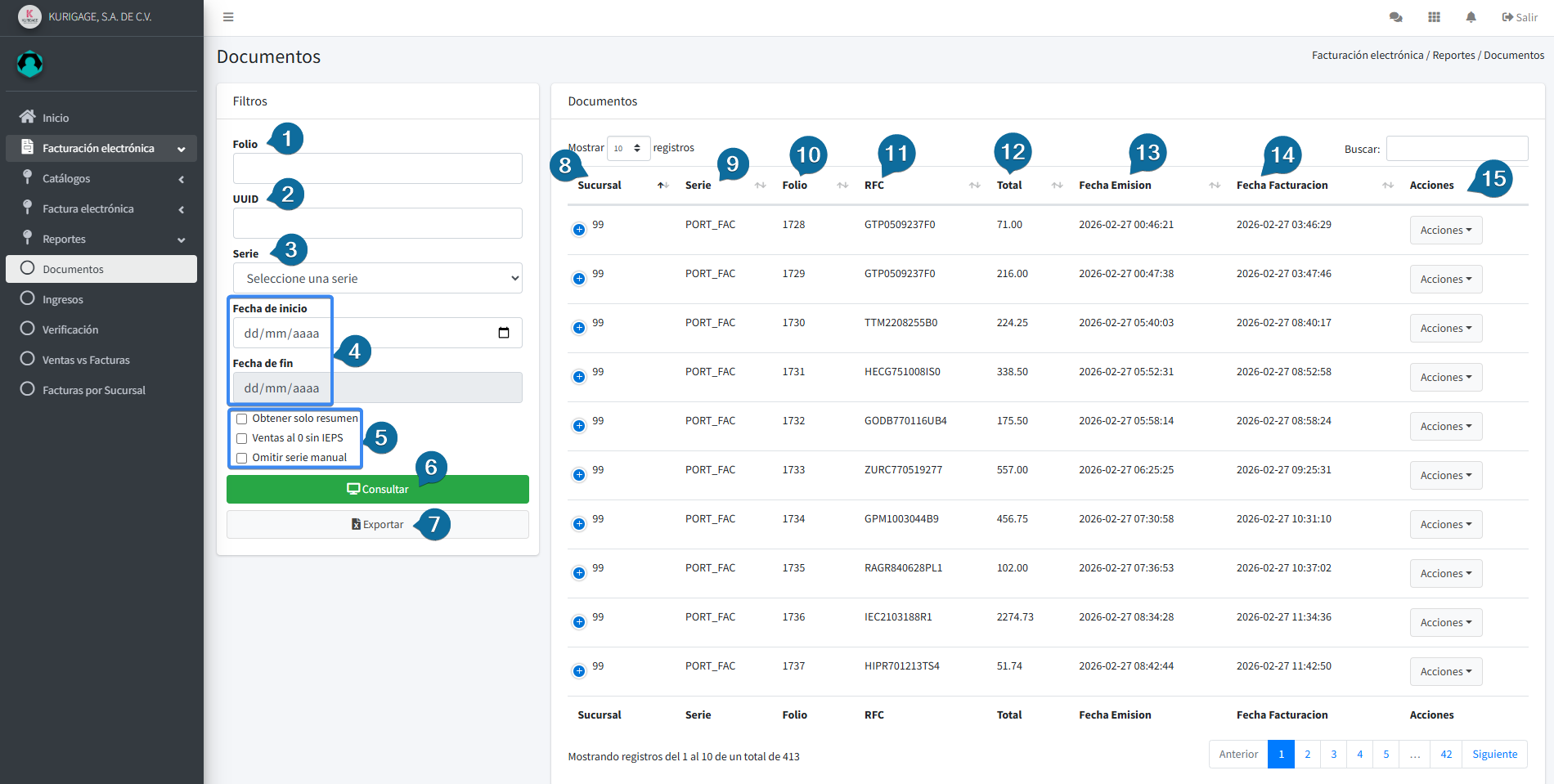
Filtros:
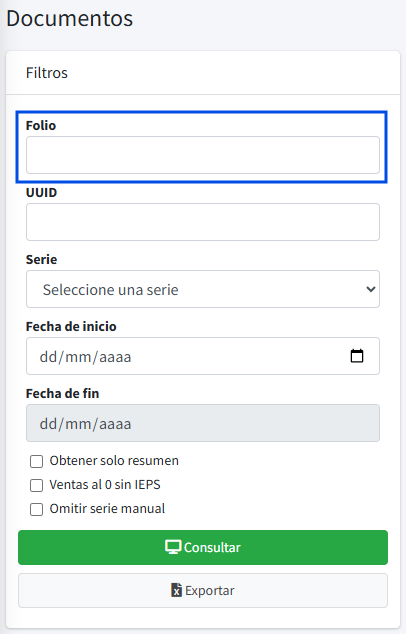
- No. Folio: campo para ingresar el número de folio de la factura a consultar
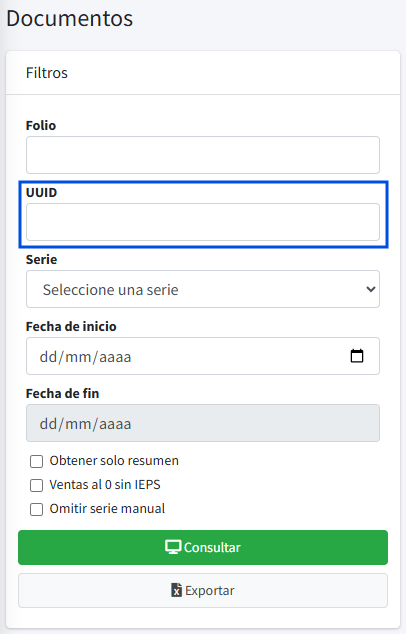
- UUID: folio fiscal único emitido por el SAT para cada factura.
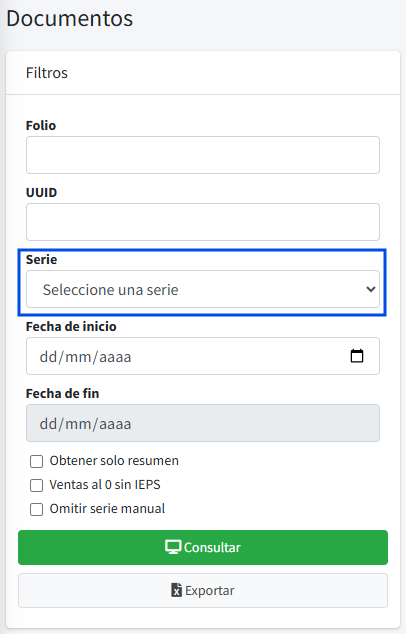
- Serie: campo desplegable para seleccionar la serie de facturación que se desea consultar.
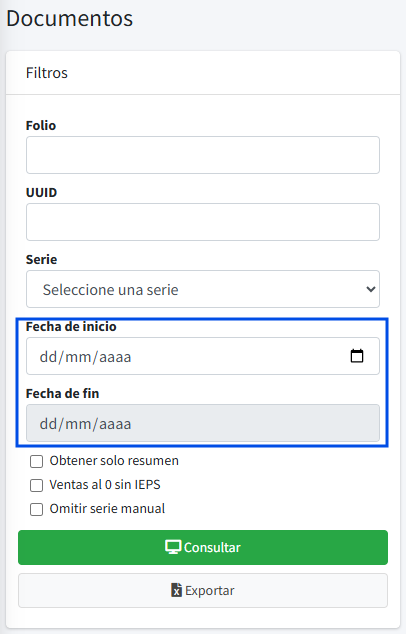
- Fecha inicio - Fecha fin: Ingresar el rango de fechas del periodo a consultar en el reporte.
Opciones de consulta:
- Obtener solo resumen: casilla para habilitar y generar reporte en Excel con la información de las facturas creadas por el cliente final en el Portal en línea Factura T
- En caso de no habilitar la casilla se generará el reporte con los parámetros seleccionados se mostrará la información en la pestaña RESUMEN, en el cual podrá visualizar las facturas realizadas, así como las notas de crédito y la relación por UIDD a la factura global.
- Ventas al 0 sin IEPS: casilla para habilitar y generar el reporte en Excel que mostrará las Factura y Notas de créditos con la opción de incluir o no el impuesto IEPS aplicable a ciertos productos.
- Omitir serie manual: opción para omitir del reporte general la serie de oficina manual tanto facturas como notas de crédito
- Consultar: botón para generar el reporte de consulta, directamente en el sistema de acuerdo a los parámetros seleccionados.
- Exportar a Excel: botón para generar el reporte y exportarlo a Excel.
- A continuación se describe la información en consulta web
- Sucursal: Número correspondiente a la sucursal.
- Serie: Muestra la serie asignada para esa sucursal ya sea para facturas o notas de crédito.
- Folio: Es el folio de la factura.
- RFC: Es el RFC del receptor a quien se genero la factura.
- Total: muestra el importe total de la factura o nota de crédito
- Fecha Emisión: muestra la fecha y hora en la que se realizó el documento.
- Fecha Facturación: muestra la fecha y hora en la que se timbro el documento.
Acciones: botón con acciones adicionales a realizar en la factura o nota de crédito.
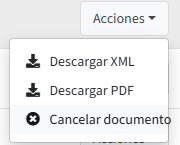
Descargar XML: opción que permite descargar el archivo XML del documento consultado
Descargar PDF: opción que permite descargar el archivo PDF del documento consultado
Cancelar documento: opción que permite realizar la cancelación del documento consultado
Se muestra información adicional de los registros mostrados en pantalla, para visualizarlos de clic en este icono 

Se mostrará la información adicional del documento consultado: 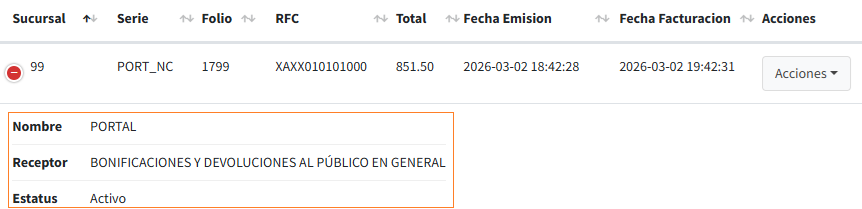
Nombre: indica el nombre de la sucursal que emite el documento
Receptor: muestra el nombre del receptor a quien de emite el documento
Estatus: indica el estatus del documento que puede ser Activo o Cancelado

Cancelar documento
Si requiere Cancelar un documento, realice su consulta según los parámetros, identifique el registro del documento a cancelar.
Se clic en el botón Acciones, de clic en la opción .
.
Se mostrará la siguiente ventana para la captura de los datos solicitados.
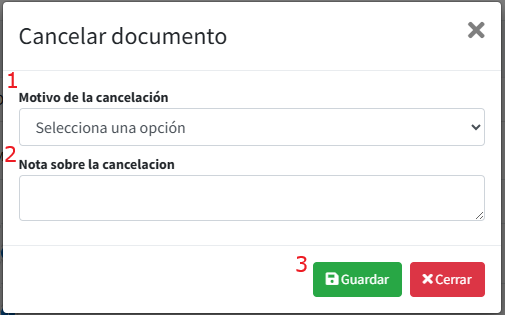
- Motivo de la cancelación: Seleccione una opción de la lista desplegable de este campo.
- Nota sobre la cancelación: Campo para agregar notas adicionales
 Una vez terminada la captura de clic en el botón Guardar el registro captura realizada.
- En caso de no querer guardar o continuar con la información, seleccione el botón Cerrar; esta opción eliminará lo capturado que aún no se ha guardado.
Parámetros de búsqueda
Recomendación
Para consultar mas detalle de las facturas o notas de crédito, se le sugiere generar los reportes de consulta y exportarlos a Excel, ya que estos reportes muestran mas detalle de la información, como la relación entre facturas, notas de créditos, número de ticket, etc.
1. Búsqueda por folio
Ingrese en el campo No. Folio en numero de folio de la factura a consultar y de clic en el botón Consultar . Esta consulta únicamente es para visualizarlo en pantalla.
2. Búsqueda por UUID
Ingrese el campo "UUID" o "folio fiscal único emitido" el dato que desea consultar y de clic en el botón Consultar . Esta consulta únicamente es para visualizarlo en pantalla.
3. Serie
Seleccione del campo desplegable Serie la serie de factura o nota de crédito de sucursal u oficina que desea consultar y de clic en el botón Consultar . Esta consulta únicamente es para visualizarlo en pantalla.
 Cada franquicia cuenta con una serie para facturas y otra para las notas de crédito en su timbrado correspondiente.
4. Fecha de Inicio / Fecha de Fin
Seleccione en los campos Fecha inicio y fecha fin, el rango de fechas o fecha que desea consultar y de clic en el botón Consultar . Esta consulta únicamente es para visualizarlo en pantalla.
5. Opciones Adicionales
Obtener solo Resumen
(Facturas generadas en el Portal de Facturación)
Al habilitar esta casilla el reporte en Excel se generará solo una única pestaña "Resumen" y mostrará solo con la información de las facturas creadas por el cliente final en el Portal de facturación en línea Factura T.
con la información en base a los parámetros de búsqueda seleccionados seleccionando la opción Obtener solo resumen.
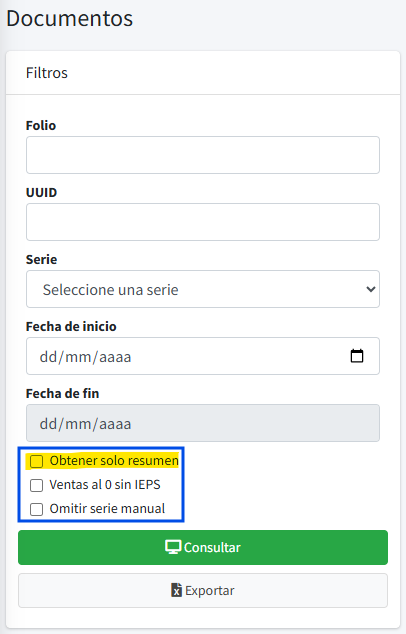
Esta opción solo esta disponible para visualizar los reportes en Excel en la pestaña RESUMEN, el cual podrá visualizar las facturas realizadas, así como las notas de crédito y la relación por UIDD a la factura global.
Ejemplo del reporte RESUMEN:

Ventas al 0 sin IEPS
En esta opción podrá generar su reporte de Consulta de Factura y Notas de créditos con la opción de incluir o no el impuesto IEPS aplicable a ciertos productos. Al habilitar esta casilla reporte se generará sin considerar el impuesto IEPS en las ventas con tasa 0% de impuesto.
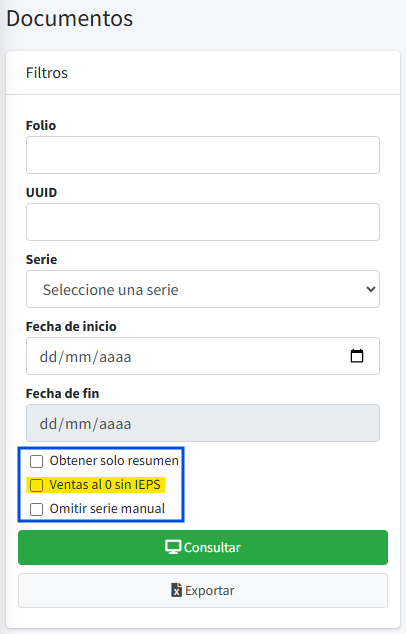
Esta casilla no afecta la función de consulta en pantalla (web), es decir, el cambio se refleja solo al momento de general el reporte en Excel.
Reporte con IEPS incluido
Para generar el reporte incluyendo en el monto el impuesto IEPS, ingrese sus parámetros de búsqueda (serie, fechas, etc.) y deje la casilla desmarcada de la opción Ventas al 0 sin IEPS.
Se generará el reporte en Excel de manera normal mostrando el valor de total de las Ventas al 0 , como se muestra en la siguiente imagen.
Podrá identificar el reporte consultando en la columna Ventas al 0 en alguna celda en la cual solo muestra el dato del importe de la Venta al 0%.

Reporte sin IEPS incluido
Para generar el reporte sin incluir en el monto el impuesto IEPS, ingrese sus parámetros de búsqueda (fechas, estatus, serie, etc.) y marque la casilla de la opción Ventas al 0 sin IEPS.

Se generará el reporte en Excel de manera normal mostrando el valor de total de las Ventas al 0 restando en el monto el impuesto IEPS que se muestra en la columna IEPS, como se muestra en la siguiente imagen.
Podrá identificar el reporte consultando en la columna Ventas al 0 en alguna celda en la cual muestra el dato del importe de la Venta al 0% restando el monto de la columna IEPS. Esta formula podrá visualizarla en la barra de formulas.

Exportar a Excel
Para exportar a Excel sus reportes, ingrese los parámetros de búsqueda/consulta de clic en el botón Exportar a Excel
De acuero a los parametros de busqueda el reporte puede generar una o mas hojas con información

Facturas
Este reporte muestral inforamación general de las facturas y notas de crédito generadas en farmacias,a si como el las que se generan en el portal en línea por el cliente final.
Glosario de información mostradas en el reporte:
- Sucursal: Clave de la sucursal que emite la factura o nota de crédito
- Nombre: Nombre de la sucursal que emite la factura o nota de crédito
- Serie: Clave unica de la factura o nota de crédito que identifaca a la la sucursal que emite la factura o nota de crédito
- Folio: Numero consecutivo de la factura o nota de crédito, se obtiene del ATI (archivo TXT) que se emite del SPOS.
- RFC Receptor: RFC de la persona fisica o moral o publico en general a quien se emite la factura o nota de crédito
- Nombre Receptor: nombre fiscal de la persona fisica o moral o publico en general a quien se emite la factura o nota de crédito
- Fecha: Indica la fecha y hora en que se emitió/genero el documento
- Ventas al 0: monto de las ventas gravadas a Tasa del 0 %
- Ventas IVA 16: monto de las ventas gravadas a Tasa del 16 %
- Ventas IVA 8: monto de las ventas gravadas a Tasa del 8 %
- Ventas IEPS: monto de las ventas de productos gravadas con el impuesto IEPS.
- IVA Exento: monto de las ventas excentas de impuesto
- Descuento timbrado: indica el monto del descuento timbrado, dato original tomado del ATI que se genera del spos.
- Descuento Sin IVA SPOS: monto calculado del descuento timbrado que aplica a las ventas del 0%
- Descuento con IVA SPOS cuadrado IVA IEPS Total: monto calculado del descuento timbrado que aplica a las ventas del 8% o 16% y IEPS.
- Tipo de comprobante: Indica su es un focumento de Ingreso = Factura o Egreso = nota de crédito.
- UUID: Identificador Único Universal del documento emitido una vez que es timbrado
- Fecha timbrado: Indica la fecha y hora en que se timbro el documento ante el SAT
- UUID relacionado: Identificador Único Universal de una factura global al que se relaciona la nota de crédito para efectos fiscales.
- Descuento con IVA SPOS: monto calculado del descuento timbrado que aplica a las ventas del 8 y 16%
- Descuento total SPOS: monto calculado del descuento total, dato tomado del spos
- Diferencia descuento SPOS vs timbrado: validación del calculo de los descuentos calculados y comparados con el monto general indicado en el ATI que genera el SPOS
- Respuesta Cancelación: Dato que se indica cuando un docuemnto en cancelado ante el SAT
- Régimen Fiscal Receptor: muestra el código del regimen fiscal en el que esta registrado el contribuyente receptor al que se le emite el documento
- Forma de pago: indica el código de forma de pago en se pago el documento.
Uso del CFDI: muestra el código del uso del CFDI para el uso fiscal del documento emitido al contribuyente.
Nota: Para las columnas Descuento con IVA SPOS, Descuento total SPOS, Diferencia descuento SPOS vs timbrado, se mostrará información solo si tiene contratado algún paquete adicional. De lo contario la información mostrada en las columnas mencionas serán valores en ceros.
Resumen
Muestra el listado de las facturas generadas por cliente final en el Portal de Facturación así como la factura global y su nota de crédito generada.

**Los colores de los nombre las columnas de factura global, factura eimitida en el portal y nota de crédito son unicamente para ejemplificar en la imagen y no aparecen en el reporte generado.**
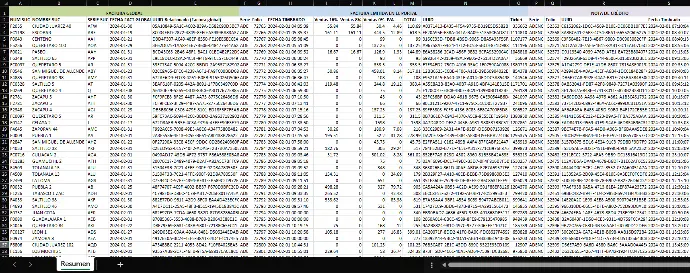
FACTURA GLOBAL

NUM. SUC: Se muestra el número correspondiente a la sucursal
NOMBRE SUC: Se muestra el nombre correspondiente a la sucursal
SERIE SUC: Serie asignada para que la sucursal emita documentos de factura o nota de crédito
FECHA FACT GLOBAL: Se muestra la fecha en la que se realizó la factura global
UUID Relacionado (Factura global): Folio fiscal relacionado con la factura global
FACTURA EMITIDA EN EL PORTAL

SERIE: Muestra la serie de donde salen las facturas, esta siempre será la serie de oficinas, ya que así está configurado
FOLIO: Es el folio del documento
FECHA TIMBRADO: Fecha en la que se ha timbrado la factura.
Ventas 16%: Importe de la venta que contiene el impuesto de IVA al 16%
Ventas 8%: Importe de la venta que contiene el impuesto de IVA al 8%
Ventas 0%: Importe de la venta que contiene el impuesto de IVA al 0%
IVA: Se muestra el importe total del IVA que se emite en la factura.
TOTAL: Se refiere al importe total de la factura.
UUID: Folio fiscal de la factura que se realizó a través del portal.
Ticket: Muestra el número del ticket relacionado a la factura emitida.
NOTA DE CRÉDITO

Serie: Muestra la serie correspondiente a la serie de oficina, ya que así es como se tiene configurado para que se emita la Nota de Crédito.
Folio: Muestra el número de folio correspondiente a la Nota de Crédito.
UUID: Es folio fiscal correspondiente a la nota de crédito
Fecha Timbrado: Muestra la fecha en la que fue timbrado el ticket
Funciones adicionales
Herramienta de búsqueda
Esta herramienta permite realizar una búsqueda específica o más rápida colocando información específica.

Herramienta de visualización de registros
Esta herramienta ayudar a visualizar más de los 10 registros que se ofrecen por default,

Orden de datos
Este icono  o
o  permite ordenar de mayo o menor o viceversa los datos de la columna seleccionada.
Cambio/consulta de página
Esta herramienta permitirá cambiar la siguiente página para mostrar los datos.

Si tiene alguna duda o falla relacionada con este manual, favor de dirigirse a nuestro portal de tickets.
No hay comentarios por ahora
para ser el primero en comentar.