Productos Generales
Objetivo
Registrar en nuestra base de datos los nombres de los productos que se manejan en las sucursales.
Importante:
Para registrar un producto nuevo, debemos
conocer el tipo de impuestos que le aplican, así como la tasa o cuota y su valor.
Ingreso al ERP
Ingresa a la siguiente dirección en tu navegador, preferentemente Chrome o Mozilla: http://erp.kurigage.com/Login
Ingresar usuario y contraseña.
Ruta de acceso
Para ingresar a esta sección se debe seguir la siguiente ruta: ERP | Facturación electrónica | Catálogos | Productos Generales
Productos generales
Se muestra la pantalla principal con el listado de los productos generales que se podrán vender.
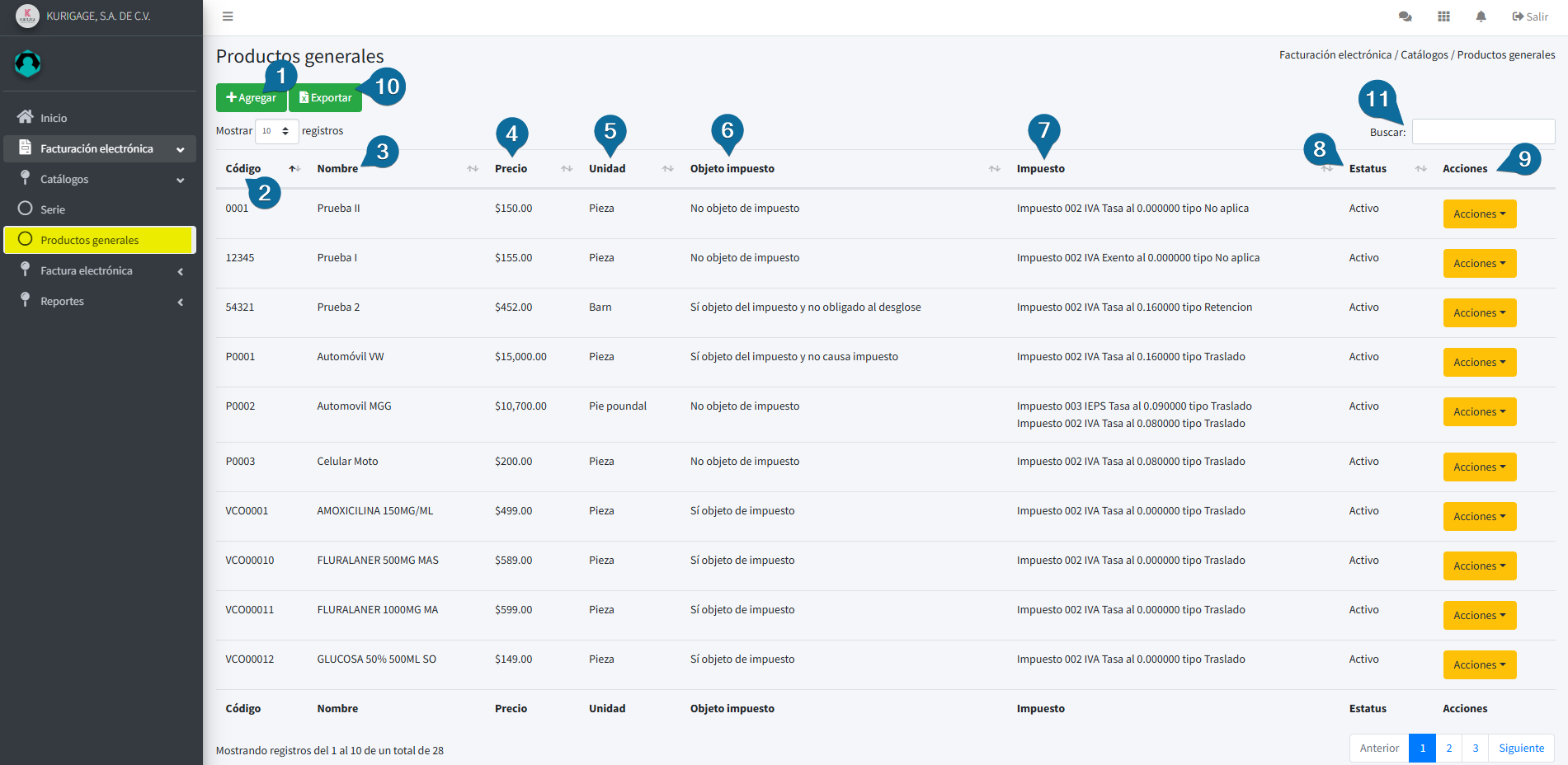
Descripción de pantalla
 Botón para agregar un producto general que no esté en el catálogo de productos de farmacia.
- CÓDIGO: Muestra la clave del producto según inventario.
- NOMBRE: Muestra el nombre del producto según lista de inventario.
- PRECIO: Muestra el precio del producto sin IVA.
- UNIDAD SAT: Muestra el tipo de unidad ante el SAT según aplique. (Docena de piezas, KIT (conjunto de piezas), mes, pieza, unidad de servicio, uno, etc.)
- OBJETO IMPUESTO: Muestra el dato si el producto registrado está sujeto a un impuesto en base al catálogo del SAT.
IMPUESTO SAT: Muestra el dato del impuesto, tasa y tipo que aplica por la venta del producto.
Impuesto gravado en productos:
- IVA: Tipo de impuesto que aplica al producto.
- EPS: Impuesto especial que aplica para algunos productos.
- Tipo de factor: Tasa o cuota que aplica al impuesto según el tipo.
- Valor SAT: del impuesto gravado según la zona (0%, 8% o 16%).
- Tipo: de impuesto que aplica al producto (No aplica, Trasladado, Retención).
- ESTATUS: Muestra el estatus del producto registrado.
 : Botón que muestra las opciones Editar o Desactivar un producto.
 : Botón para exportar la información mostrada en pantalla web.
Agregar productos generales
Para agregar un nuevo producto, elija la opción  . Se abrirá la siguiente pantalla para la captura de los datos del producto.
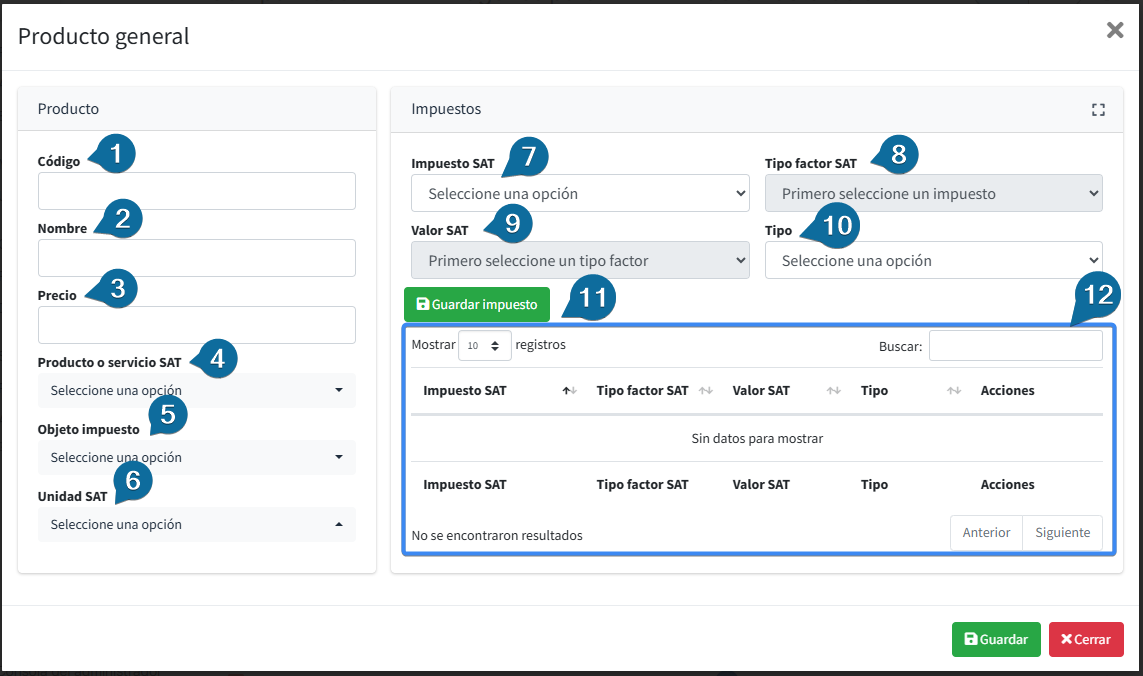
Los datos del cliente a capturar son:
- CÓDIGO: Ingresar la clave del producto según inventario.
- NOMBRE: Ingresa el nombre del producto según lista de inventario.
- PRECIO: Ingresa el precio del producto sin IVA.
- PRODUCTO O SERVICIO SAT: seleccionar del listado la categoría a la que pertenece el producto.
- OBJETO IMPUESTO: Seleccione una opción según aplique el impuesto al que está sujeto el producto según el catálogo del SAT.
- UNIDAD SAT: seleccionar el tipo de unidad ante el SAT según aplique. (Docena de piezas, KIT (conjunto de piezas), mes, pieza, unidad de servicio, uno)
TIPO DE IMPUESTO SAT:
- EPS: Impuesto especial que aplica para algunos productos.
- IVA: impuesto gravado en productos
TIPO FACTOR SAT:
- Cuota: Monto establecido al impuesto para cobro del mismo.
- Tasa: Porcentaje establecido para el cobro de impuesto a los productos.
VALOR SAT: En base a la selección del tipo de factor, seleccionar el valor de dicho factor.
IEPS:
- Cuota: 43.77, establecido por el SAT.
- Tasa: 3%, 6%, 7%, 8%, 9%, 25%, 26.5%, 30%, 30.4%, 50%, 53%, 160%
IVA:
- Exento: 0%
- Tasa: 0%, 8%, 16%
TIPO:
- No aplica.
- Traslado, impuesto cobrado al cliente.
- Retención: Este impuesto lo absorbe el contribuyente y no lo cobra a sus clientes.
-
 : Botón para guardar la captura de datos de impuestos del producto capturado.
 - Sección que mostrará el detalle del producto registrado. Se habilitará el botón
 con las opciones
  ó
ó 
 Una vez terminada la captura de clic en el botón Guardar el registro captura realizada.
En caso de no querer guardar o continuar con la información, seleccione el botón Cerrar; esta opción eliminará lo capturado que aún no se ha guardado.
Los datos del nuevo producto se enlistarán en la pantalla principal con estatus ACTIVO.
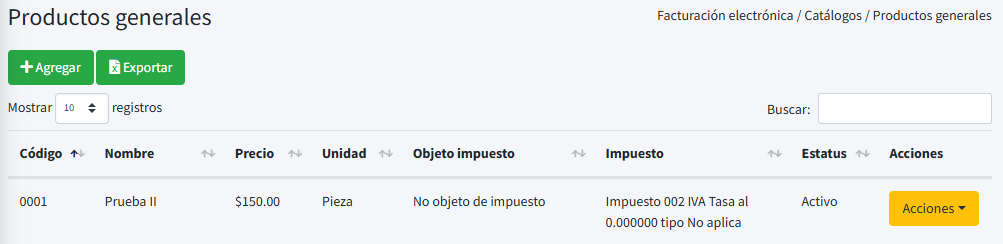
Editar/Desactivar/Activar productos
Para Editar los datos de un producto general, identifique el registro del producto, dé clic en el botón , seleccione la opción  , se mostrará la ventana de captura para realizar las modificaciones deseadas.
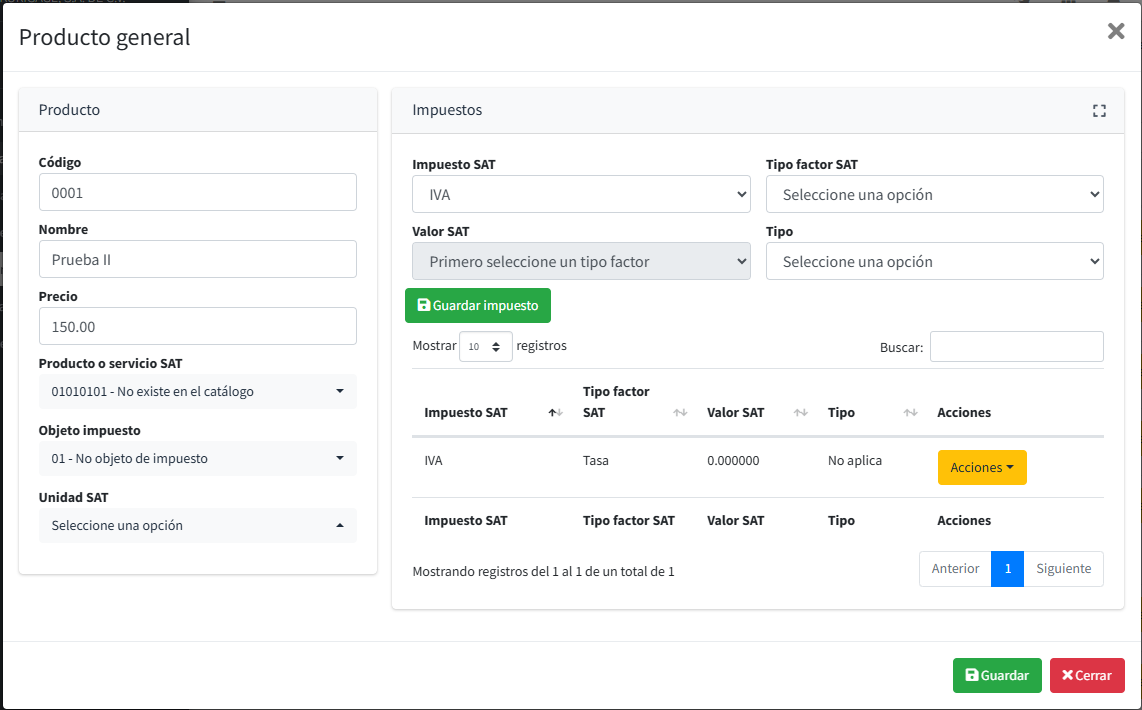
Una vez terminada la captura de clic en el botón  , el registro captura realizada. En caso de no querer guardar o continuar con la información, seleccione el botón
  ; esta opción eliminará lo capturado que aún no se ha guardado.
Para Desactivar un producto general, identifique el registro y dé clic en el botón , seleccione la opción  .
.
Se cambiará el estatus a Inactivo en la pantalla principal.

En caso de que se desee usar nuevamente el producto, dé clic en el botón  y el estatus cambiará a Activo.
Exportar productos
Para exportar la información de los Productos a Excel, dé clic en el botón . Se generará un archivo de Excel que se descarga en automático, nombrado 
En el archivo mostrará la información de los productos registrados.

- Clave proveedor servicio: clave que se asigna al producto en su clasificación.
- Código: número consecutivo asignado al producto
- Producto: descripción general del producto
- Precio: Monto asignado para la venta del producto.
- Unidad SAT: Unidad de medida asignada al producto en base al listado autorizado del SAT.
- Unidad: Unidad registrada al producto; se refiere al empaque del producto. Botella, caja, hora, día, kilo, litro, mes, metro, piezas, S/U, uno, No aplica
- Impuesto: Tipo de impuesto que aplica para el tipo de producto.
- Tipo Factor: Muestra el tipo de factor que aplica al producto para cobro, esto indicado por el SAT.
- Valor: En base a la selección del tipo de factor, seleccionar el valor de dicho factor.
- Usuario crea: nombre del usuario que realiza el registro del producto.
- Fecha Crea: dato de la fecha en que se hizo el registro del producto.
- Activo: Estatus del producto para mostrarse en el catálogo.
Funciones adicionales
Herramienta de búsqueda
Esta herramienta permite realizar una búsqueda específica o más rápida colocando información específica.

Herramienta de visualización de registros
Esta herramienta ayuda a visualizar más de los 10 registros que se ofrecen por default.

Orden de datos
Este icono  o
o  permite ordenar de mayor a menor o viceversa los datos de la columna seleccionada.
Cambio/consulta de página
Esta herramienta permitirá cambiar la siguiente página para mostrar los datos.

Si tiene alguna duda o falla relacionada con este manual, favor de dirigirse a nuestro portal de tickets.
No hay comentarios por ahora
para ser el primero en comentar.