Generar factura (manual)
Objetivo
En esta opción podrá emitir una factura o nota de crédito manual que saldrá con la serie de oficina..
Ingreso al ERP
Ingresa a la siguiente dirección en tu navegador, preferentemente Chrome o Mozilla: http://erp.kurigage.com/Login
Ingresar usuario y contraseña.
Ruta de acceso
Para ingresar a esta sección se debe seguir la siguiente ruta:
ERP / Facturación electrónica / Factura electrónica / Generar factura
Realizar una factura
Para generar una factura estándar con la serie de oficina, haga clic en el menú Realizar.
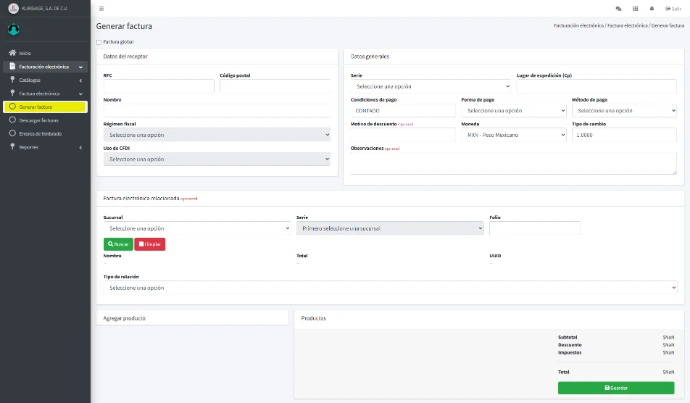
A continuación, se mostrará la pantalla para ingresar los datos, tanto del receptor, como los datos generales de la factura y de los productos.
Importante
ya no será necesario registrar previamente los datos del receptor.
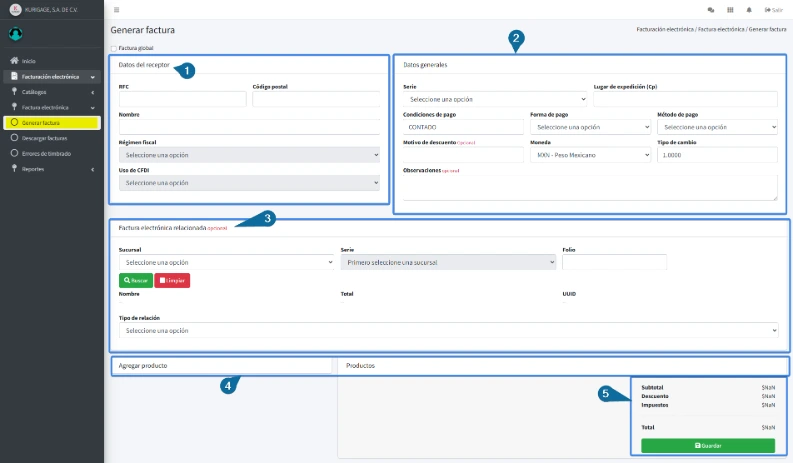
Detalle de funciones para generar factura
1. Datos del receptor
En esta sección se identifica legalmente a quién se le emite el comprobante.
RFC y nombre: identificadores fiscales del cliente. Deben coincidir exactamente con la Constancia de Situación Fiscal.
Código Postal: Campo crítico para la validación del lugar de residencia fiscal del receptor.
Régimen fiscal: Selección obligatoria del esquema bajo el cual tributa el cliente.
Uso de CFDI: Indica el propósito fiscal que el receptor le dará a la factura (ej. Gastos en general, adquisición de mercancías).
2. Datos generales
Serie: Selección del prefijo configurado previamente para organizar el control interno.
Lugar de expedición (CP): El código postal desde donde se emite la factura (sucursal).
Condiciones y métodos: Se especifica si el pago es de contado o crédito, así como la forma de pago (efectivo, transferencia, etc.) y el método de pago (PUE - Pago en una sola exhibición o PPD - Pago en parcialidades).
Moneda y tipo de cambio: Define la divisa de la transacción; si es distinta al peso mexicano (MXN), se habilita el ajuste del tipo de cambio.
Observaciones: Campo opcional para anotaciones adicionales.
Define la logística y condiciones comerciales del documento.
3. Factura electrónica relacionada (opcional)
Búsqueda por Serie/folio/sucursal: Permite localizar una factura previa en el sistema.
Nombre: muestra el nombre del receptor del documento a relacionar.
Total: indica el monto total del documento a relacionar.
UUID: Muestra el Folio Fiscal único de la factura seleccionada.
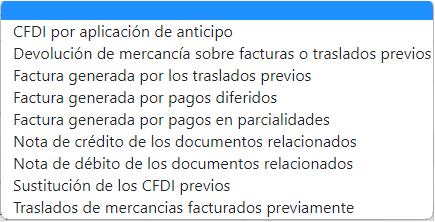
Tipo de relación: Campos con opciones desplegables a elegir para definir el tipo de relación con el documento nuevo (ej. "04 - Sustitución de los CFDI previos" si se está corrigiendo una factura cancelada).
Se utiliza para crear un vínculo fiscal entre comprobantes.
4. Agregar producto/conceptos
Selección de producto: Permite elegir ítems del catálogo o productos generales.
Cantidades y descuentos: Se ingresa el volumen de venta y, opcionalmente, un porcentaje de descuento por cada renglón. Al agregar, el producto se desplaza a la tabla de la derecha ("Productos").
Detalle de productos:
- Tipo de catálogo: Para elaborar la factura, seleccioné el tipo de catálogo de los productos que se van a requerir en su factura.
- Buscar por: Puede hacer la búsqueda en el selector por nombre o por código de producto.
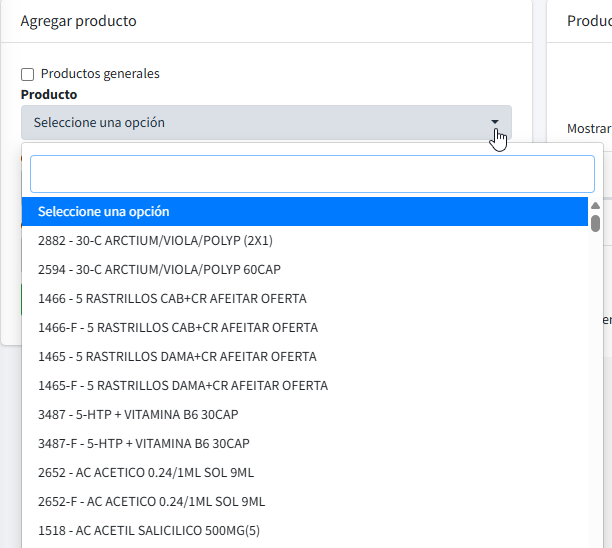
- Concepto: Campo que mostrará código y nombre del producto seleccionado o previamente registrado.
- Cuenta predial: Campo opcional para capturar dato de cuenta en caso de ser requerido.
- Cantidad: Campo para capturar la cantidad del producto que se va a facturar, basándose en la compra realizada.
- Precio unitario: Campo que mostrará el precio del producto, el cual se da por default o también se puede editar.
- % Desc: Campo para capturar el porcentaje de descuento que tenga el producto; en caso de que el producto no tenga descuento, debe capturar 0%, para que le permita avanzar.
- Impuesto: Campo que mostrará los impuestos que aplican al producto seleccionado. Estos datos se muestran en base a los catálogos de producto y no pueden ser modificados.
 Botón con el cual se puede agregar el producto.
 Botón que permite la eliminación del producto capturado.
- Resumen de productos: Sección que mostrará el listado de los productos agregados a la facturas. Mostrará la cantidad, concepto, precio unitario e importe por cada producto agregado, así como el subtotal y total de la factura.
Es el cuerpo de la factura donde se listan los bienes o servicios.
Si la factura a generar aplica para zona fronteriza los codigos a agregar debe seleccionar los indicados con el #código - F
a) Productos Farmacia: catálogo que mostrará el listado de los productos de venta en farmacia.
b) Productos generales: Catálogo que mostrará el listado de productos que no están en farmacia.
Para que se muestre un producto en este catálogo de Productos Generales, debe ser registrado previamente en el menú de Productos Generales en la ruta: Facturación electrónica / Catálogos / Productos generales.
Los productos con impuesto de zona fronteriza se muestran con el código y un -F al final, para identificarlos, ejemplo: "3487-F - 5 - HTP + VITAMINA B6 30CAP"
5. Resumen de Totales y Emisión
Desglose de importes: visualización en tiempo real del subtotal, descuentos acumulados, impuestos (IVA, IEPS, retenciones) y el total neto.
- Botón Guardar: Al presionar este botón, el sistema envía la información al PAC para el timbrado fiscal, generando formalmente el archivo XML y la representación impresa en PDF.
- Número de cuenta: campo para ingresar el dato de la cuenta o los últimos de la tarjeta con la que se hizo el pago. Este campo aplica únicamente cuando la compra haya sido pagada con tarjeta.
- Moneda: Campo desplegable con el catálogo de las monedas existentes para seleccionar el tipo de moneda de la factura a realizar.
- Tipo de cambio: Campo para capturar el tipo de cambio vigente de la moneda seleccionada.
- Observaciones: Campo para capturar alguna observación o anotación adicional que debe mostrarse en la factura.
Cálculo automático y finalización del proceso.
Realizar una factura global
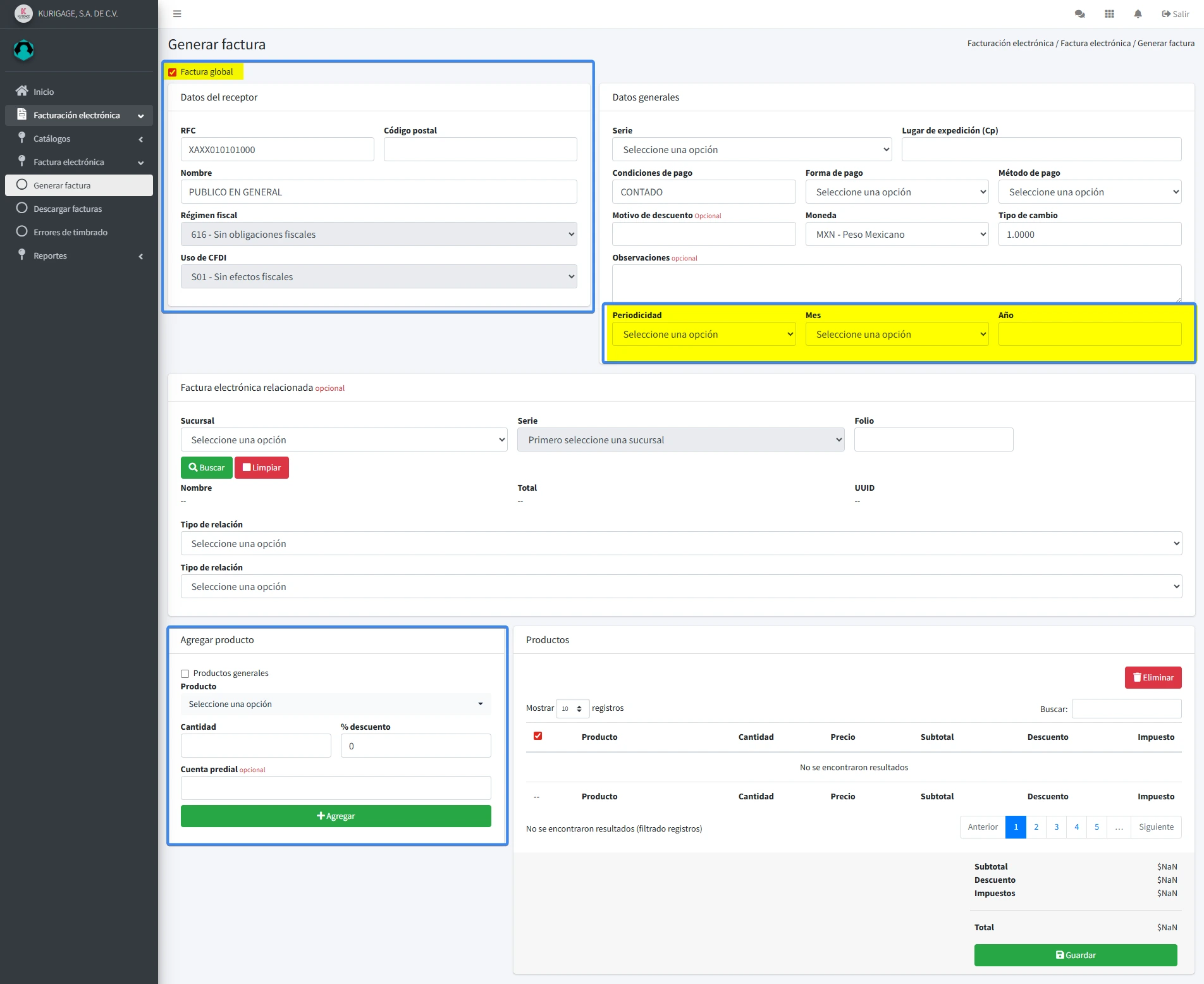
Descripción de funciones: Modo Factura Global
1. Activación de factura global
Al marcar el checkbox "Factura global", el sistema bloquea automáticamente los datos del receptor para cumplir con el estándar del SAT.
RFC genérico: Se asigna forzosamente el RFC XAXX010101000.
Nombre: Se establece como PÚBLICO EN GENERAL.
Régimen fiscal y uso: Se configuran por defecto en 616 - Sin obligaciones fiscales y S01 - Sin efectos fiscales, respectivamente.
2. Configuración de periodicidad (Datos generales)
Esta sección es exclusiva del modo global y es obligatoria para el timbrado 4.0:
Periodicidad: Permite seleccionar el intervalo de tiempo que ampara la factura (diario, semanal, quincenal o mensual).
Mes: Desplegable para indicar el mes calendario al que corresponden las ventas que se están reportando.
Año: Campo para especificar el año fiscal en curso.
3. Factura electrónica relacionada
Función: Permite vincular folios de tickets o notas de venta individuales que se están agrupando en esta factura global, asegurando la trazabilidad de la operación frente a la autoridad.
4. Agregar producto (con cuenta predial)
Función: Además de la selección estándar de productos y descuentos, en este modo se habilita el campo opcional "Cuenta predial".
Uso específico Es necesario si la factura global incluye conceptos de arrendamiento de bienes inmuebles, permitiendo asociar el número de cuenta predial correspondiente a la partida.
5. Resumen y emisión
Visualización: Muestra los totales acumulados de todas las ventas simplificadas agregadas.
Botón Guardar: Procesa el timbrado de la factura global. El archivo resultante contendrá el nodo de información global exigido por el SAT para este tipo de comprobantes.
Funciones adicionales
Herramienta de búsqueda
Esta herramienta permite realizar una búsqueda específica o más rápida colocando información específica.

Herramienta de visualización de registros
Esta herramienta ayuda a visualizar más de los 10 registros que se ofrecen por default,

Orden de datos
Este icono  o
o  permite ordenar de mayor a menor o viceversa los datos de la columna seleccionada.
Cambio/consulta de página
Esta herramienta permitirá cambiar la siguiente página para mostrar los datos.

Si tiene alguna duda o falla relacionada con este manual, favor de dirigirse a nuestro portal de tickets.
No hay comentarios por ahora
para ser el primero en comentar.