Crear cuenta de usuario en Factura-T
Objetivo
Mostrar el proceso para crear una cuenta para un acceso más fácil a sus facturas en el portal de Factura-T
Acceso al portal
Ingresa la página: http://facturacion.appskurigage.com/
Al ingresar, se muestra una guía para conocer la estructura de su ticket, al cerrar la imagen del ticket, verá una pantalla como la siguiente:
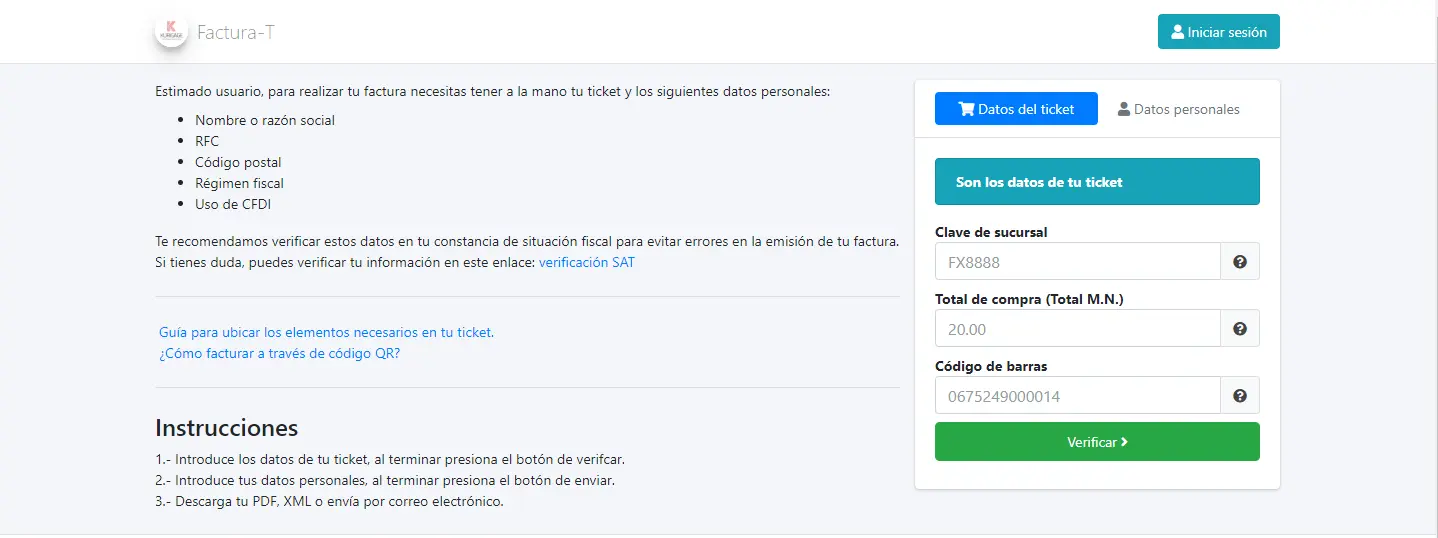
Crear una cuenta en el portal
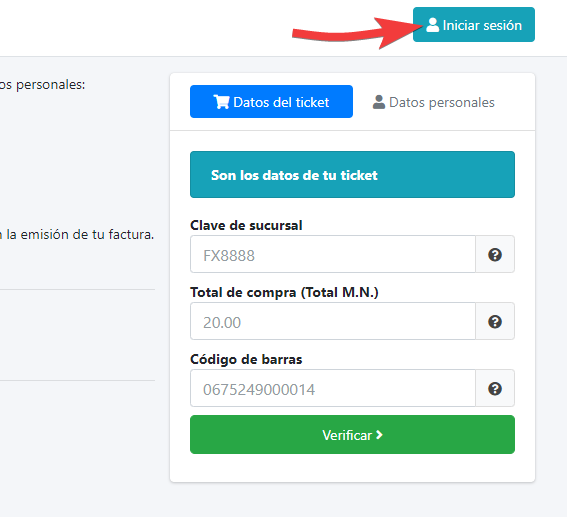
De clic en el botón  que se encuentra en la esquina superior derecha. Al hacerlo, le mostrará la siguiente pantalla:
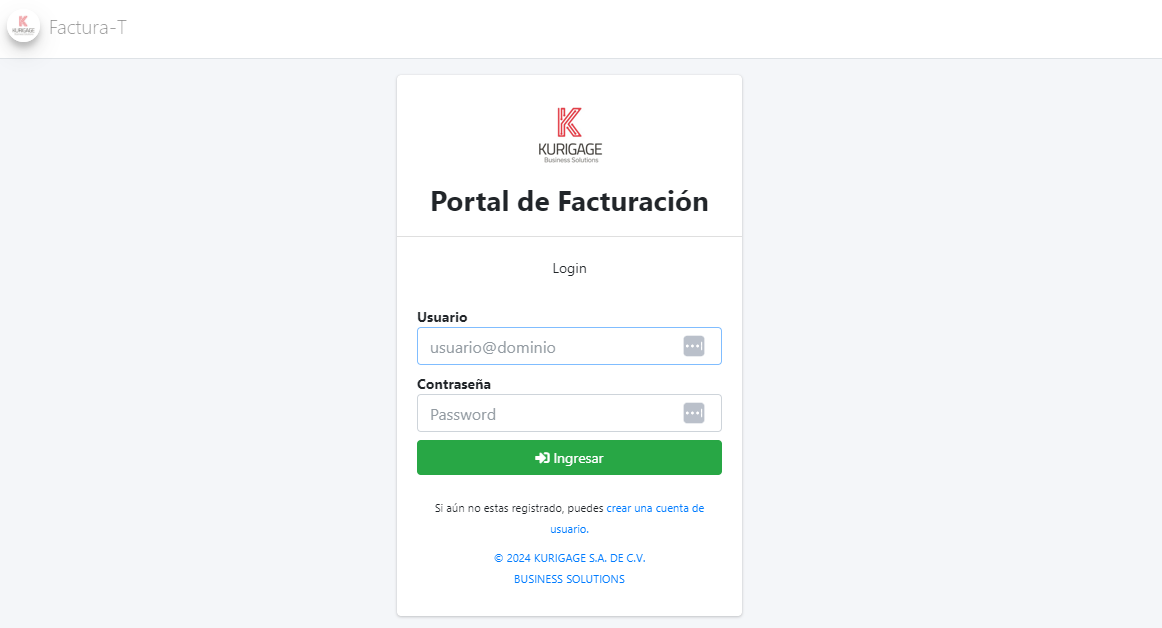
En la parte de abajo del botón “Ingresar”, hay un enlace al cual debe hacer clic para poder iniciar a crear su cuenta.
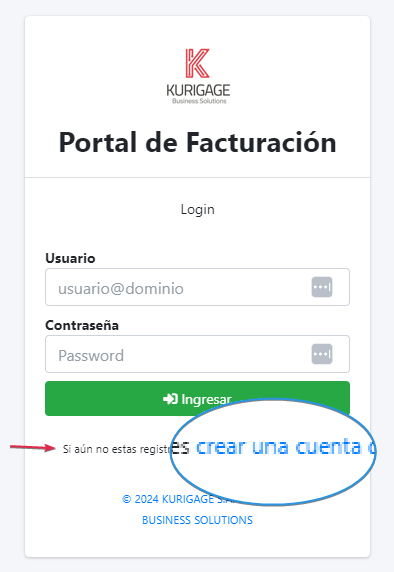
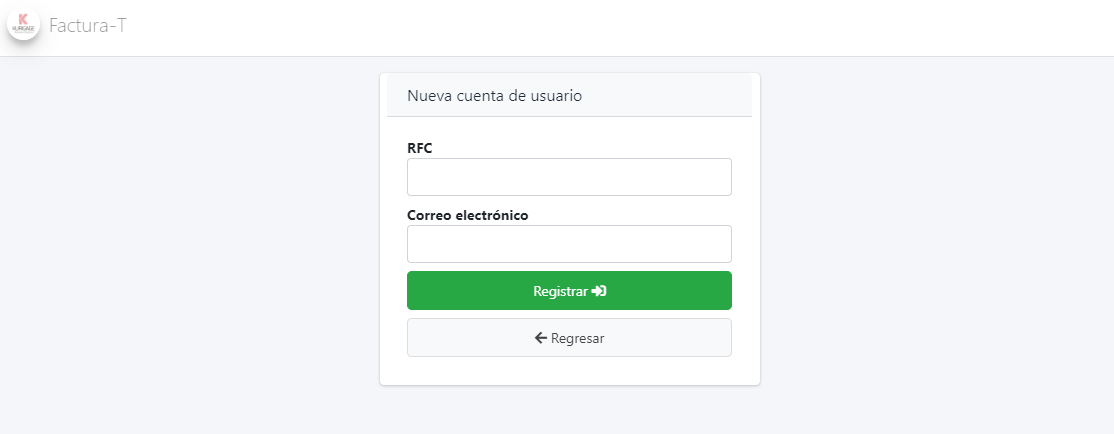
Haga clic ahí, se le mostrará la siguiente pantalla, llene los datos que se le pide que son RFC y correo electrónico, Después de poner los datos, damos clic en el botón  .
.
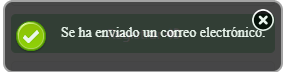
Una vez que haya hecho el registro, aparecerá un mensaje de confirmación del registro:
El correo que reciba puede verse de esta manera:

Dentro del correo hay un enlace el cual, al hacer clic, los lleva a una pantalla para establecer su contraseña. Esta última debe de tener mínimo 10 caracteres alfanuméricos.
Consulta nuestro tutorial: https://youtu.be/IbO8qXET3ZQ?si=rAB5Ym8YF3fDxAqL
Interfaz del portal con sesión iniciada
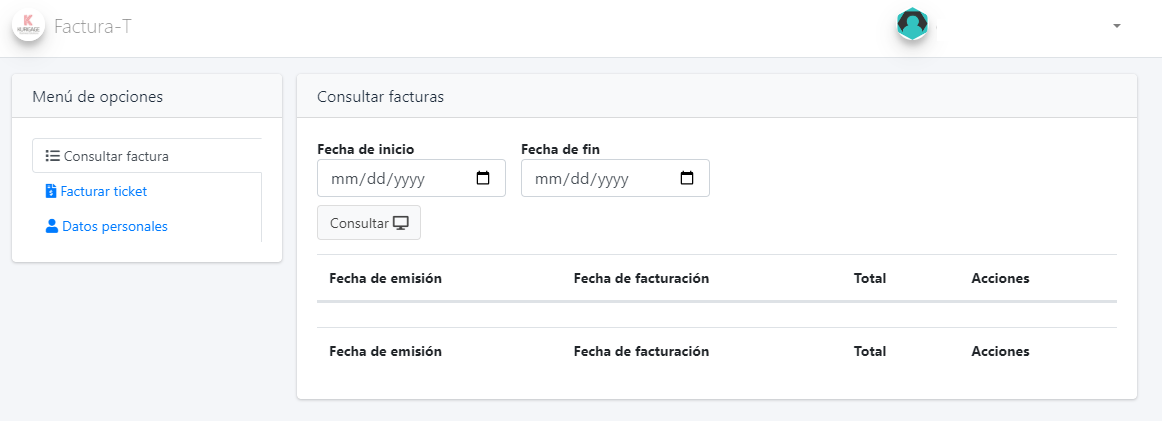
Una vez que haya iniciado la sesión, se le mostrará una pantalla como la siguiente con el menú de opciones del lado izquierdo: Consulta facturas, facturar ticket y datos personales. De esta manera, podrá tener un acceso más fácil y rastrear las facturas que ha realizado con el RFC que se registró previamente.
Datos personales
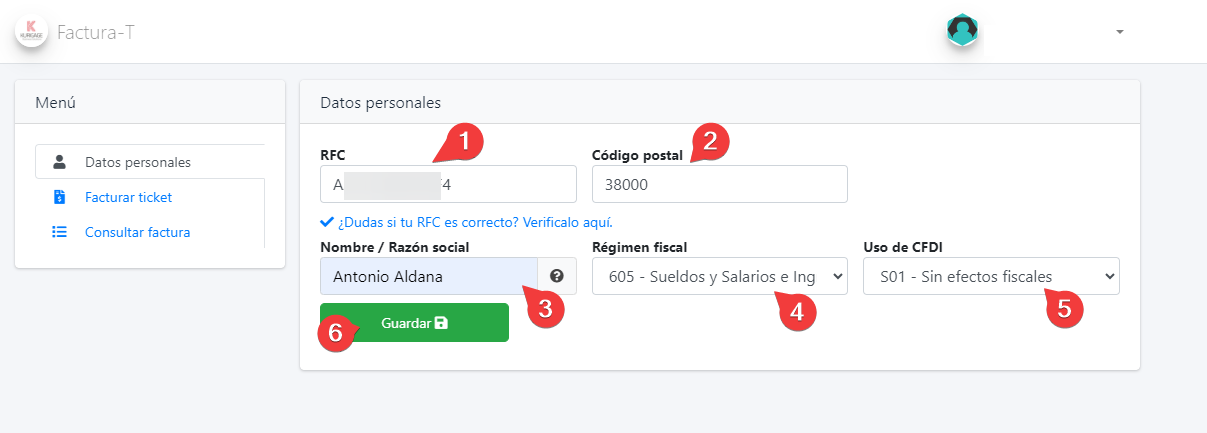
En ese apartado, puede completar su registro con sus datos fiscales para facilitar el acceso y rastreo de las facturas realizadas con el RFC registrado previamente.
Descripción de pantalla
- RFC: Campo donde muestra el registro federal de contribuyentes registrado.
- Código postal: Campo para indicar el código postal fiscal.
- Nombre / Razón Social: Campo para poner el nombre igual al que está en su constancia de situación fiscal.
- Régimen fiscal: Campo para indicar el régimen fiscal en el que está dado de alta el contribuyente.
- Uso de CFDI: Campo para indicar el uso que se le dará a la factura creada.
- Botón de guardar: Ya una vez que haya completado el llenado de información, haga clic en este botón para completar el registro.
¡IMPORTANTE!
Los datos fiscales deben coincidir exactamente con los que están registrados ante la Secretaria de Administración Tributaria (SAT). Los puede encontrar en su constancia de situación fiscal.
¡IMPORTANTE!
Los datos fiscales deben coincidir exactamente con los que están registrados ante la Secretaria de Administración Tributaria (SAT). Los puede encontrar en su constancia de situación fiscal.
Facturar ticket
Para facturar un ticket, llene la información solicitada en los campos. Estos últimos contienen datos de ejemplo para que su identificación en el ticket sea más fácil.
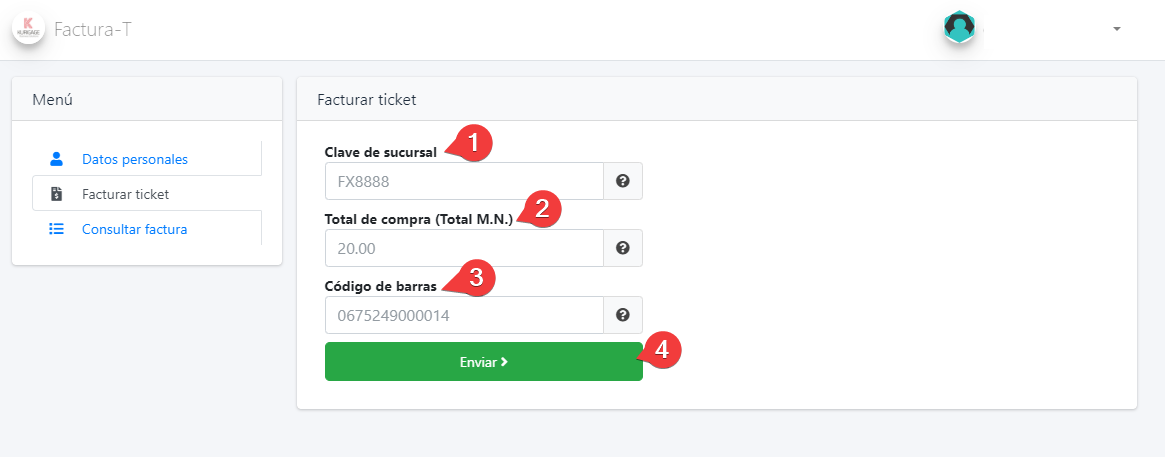
Descripción de pantalla
- Clave de sucursal: Campo para introducir los datos de la sucursal (dato alfanumérico).
- Total de compra (Total M.N.): Monto total en moneda nacional de la compra.
- Código de barras: Números que están en la parte superior del código de barras en el ticket.
- Botón enviar: Envía la información para poder facturar el ticket ingresado.
¡Recuerda!
Al entrar o refrescar la pagina del portal de facturación, se muestra una guía para identificar los datos en el ticket.
Consultar factura
Para consultar las facturas, lo puede hacer seleccionando un periodo y hacer clic en el botón “Consultar”, en pantalla se le mostrarán los resultados en una tabla como el ejemplo a continuación.
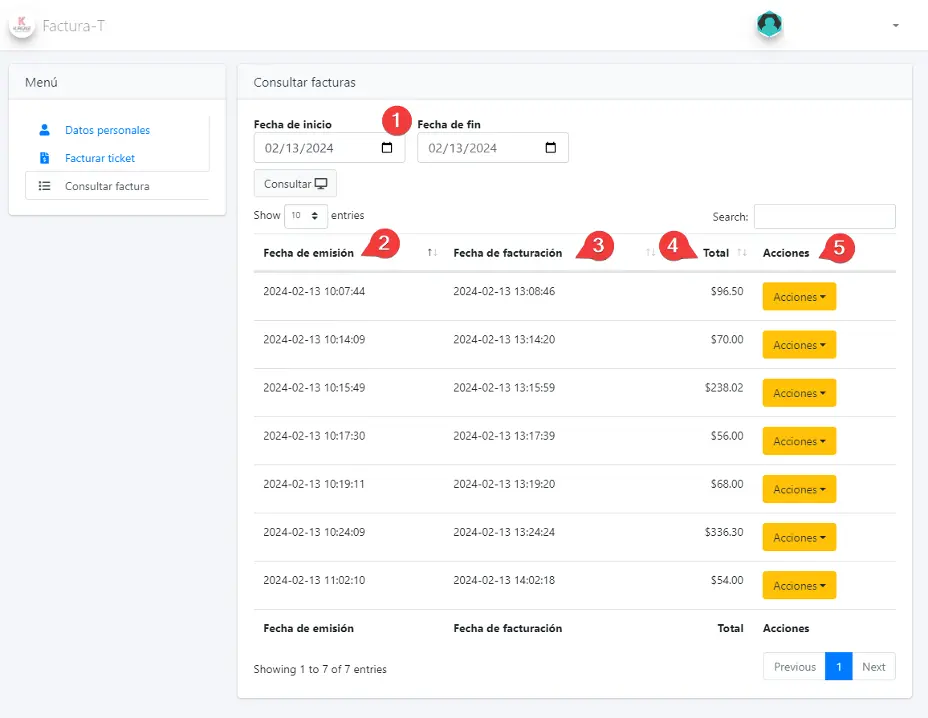
Descripción de pantalla
- Fecha de inicio y fecha de fin: Selector del periodo para consultar las facturas.
- Fecha de emisión: Fecha en la que se emitió el ticket a facturar.
- Fecha de facturación: Fecha en la que se facturó el ticket.
- Total: Monto total con centavos de la cantidad facturada.
- Acciones: Botón que permite la descarga de los archivos de la factura (PDF y XML).
Cerrar Sesión
Para hacerlo, solo haga clic en la flecha que está del lado derecho de su correo cuenta de usuario y de clic en salir, puede esperar a que se refresque la página y muestra la pantalla de logueo de inicio o cerrar la página.
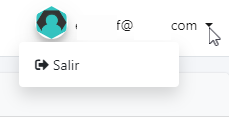
Por seguridad, siempre cierre sesión aunque sea su equipo personal y nunca comparta su contraseña.
No hay comentarios por ahora
para ser el primero en comentar.