Autofacturación
Objetivo
Este manual detalla los pasos para habilitar y ejecutar la funcionalidad de autofacturación, permitiendo a una empresa utilizar su propio RFC para emitir sus facturas en nuestro portal de facturación.
Acceso al portal
Desde su navegador de preferencia (recomendamos Google Chrome o Mozilla Firefox), puede ingresar desde nuestro portal de sistemas o directamente en su navegador usando la liga erp.kurigage.com. Ingrese su usuario y contraseña.
Esta función se configura en el módulo de administración de sucursales, en el menú de empresa.
Ruta
Para ingresar a la configuración de la autofacturación, ingrese ERP | Admon de Sucursales | Empresa
Configuración de autofacturación
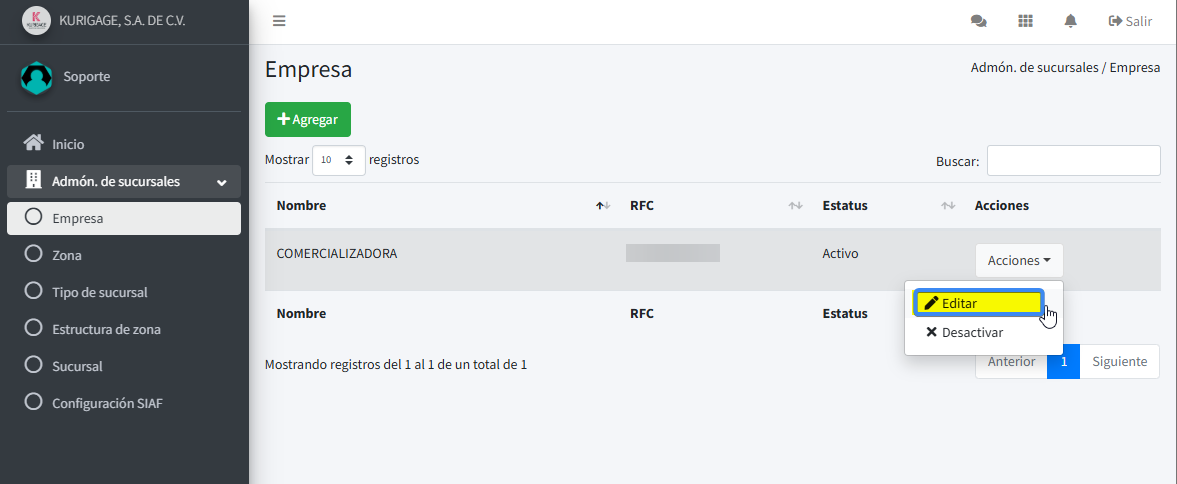
El proceso de habilitación debe realizarse en el ERP, dentro de la administración de sucursales, en el menu de la empresa.
- Acceso a la configuración: En el ERP, navega al módulo de Administración de Sucursales.
- Selección de empresa: Dentro del menú, selecciona la opción Empresa.
- Edición de la empresa: Selecciona la empresa deseada y da clic en Editar para acceder a su configuración.
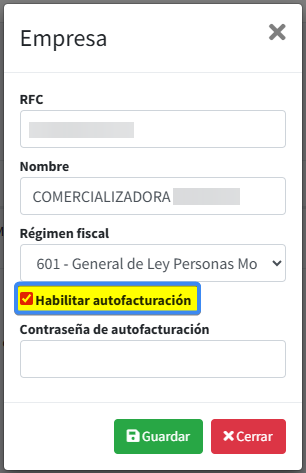
- Habilitación: Localiza y marca el campo de verificación "Habilitar autofacturación".
- Establecer contraseña Una vez habilitada la función, se activará el campo de Contraseña, donde debes establecer la clave de acceso para la autofacturación.
- IMPORTANTE:
LA CONTRASEÑA PUEDE SER ALFANUMÉRICA Y ACEPTA CARACTERES ESPECIALES. - Haz clic en "Guardar" para aplicar la configuración. Esta acción permite que la función se active dentro del portal Facturate.
Proceso de autofacturación para la empresa (Portal Factura-T)
Una vez habilitada la función en el ERP, el cliente sigue estos pasos en el portal Factura-T:
- Ingreso de datos: El cliente debe ingresar el código de barras del ticket y su Registro Federal de Contribuyentes (RFC).
- Solicitud de contraseña: Si la función está habilitada, el portal Factura-T solicitará automáticamente la "contraseña de autofacturación" en un campo visible, en la pestaña de "Datos personales".
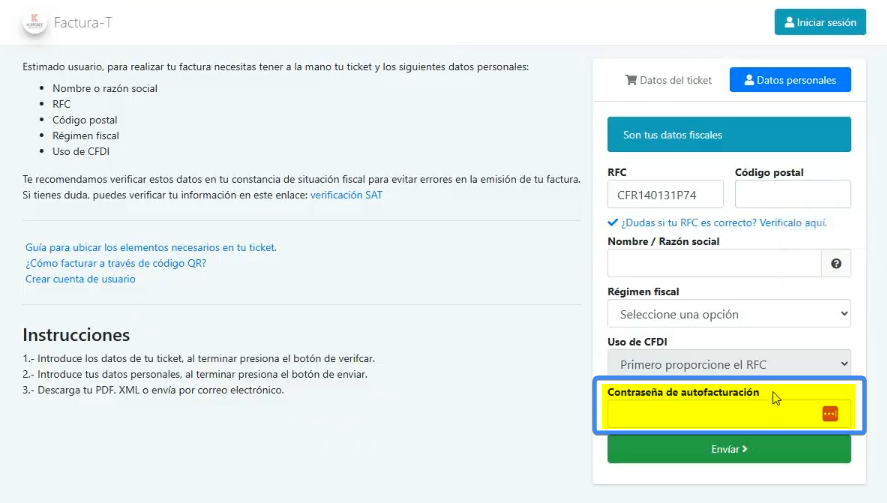
- Ingreso de la contraseña: El cliente debe ingresar la contraseña que fue establecida previamente en el ERP.
- Continuar el proceso: La clave correcta permitirá al cliente avanzar con la emisión de la factura.
Nota: Si la función de autofacturación se deshabilita en el ERP, el portal Factura-T ya no solicitará la contraseña. En ese caso, la empresa no podrá continuar con el proceso y mostrará un mensaje de error indicando la causa.
La contraseña de autofacturación se guarda encriptada y no puede recuperarse ni visualizarse por el personal de KURIGAGE.
Gestión de contraseñas de autofacturación
- Almacenamiento: La contraseña de autofacturación se guarda encriptada en la base de datos del ERP, no puede recuperarse ni visualizarse por el personal de soporte o desarrollo, y está disponible únicamente para el sistema cuando es necesaria.
Recuperación por olvido: Si un cliente olvida su contraseña, no es posible proporcionársela. La única solución es la siguiente:
- Deshabilitar la función de autofacturación en el ERP.
- Establecer una nueva contraseña.
- Volver a habilitar la función.
- Deshabilitación: Al deshabilitar la función, el sistema no requiere la contraseña anterior.
Funciones adicionales
Buscar
El reporte cuenta con esta opción que permite buscar o filtrar datos de una manera directa y específica; solo debe colocar la palabra relacionada con su búsqueda y el sistema realizará el filtrado.
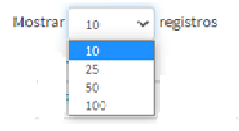
Mostrar
El reporte cuenta con esta herramienta, la cual permite visualizar 10, 25, 50 o 100 datos en pantalla.
Orden de datos
En el reporte se pueden ordenar los datos de manera ascendente o descendente según la opción que presionemos en la parte de los encabezados de la tabla, con estos botones
 ó
ó 
.
Avance de página
En caso de muchos datos generados, podrá consultarlos en las páginas siguientes dando clic en los botones del número de página o Anterior/Siguiente.

Si tiene alguna duda o falla relacionada con este manual, favor de dirigirse a nuestro portal de tickets. Portal de Soporte
No hay comentarios por ahora
para ser el primero en comentar.