Consultar 4.0
Objetivo
En esta sección podrás consultar todo lo relacionado con tus facturas globales y clientes, así como las notas de crédito. Podrá consultar las facturas realizadas por clientes en el portal en línea, así como sus notas de crédito y la factura globales a las que se relaciono la factura del cliente. Adicional visualizará todo el desglose de impuestos y descuentos que contiene cada documento.
Ingreso al ERP
Ingresa a la siguiente dirección en tu navegador, preferentemente Chrome o Mozilla: http://erp.appskurigage.com/Login
Ingrese su usuario y Contraseña.
Ruta de Acceso
Para ingresar a esta sección se debe seguir la siguiente ruta: ERP / Facturación electrónica / Facturación / Consultar.
Consulta de facturas
Se muestra la pantalla principal con las diferentes opciones de búsqueda de información para consultar o generar el reporte.
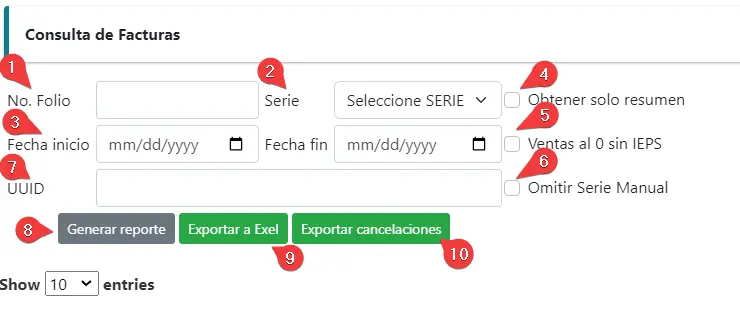
- No. Folio: campo para ingresar el número de folio de la factura a consultar
- Serie: campo desplegable para seleccionar la serie de facturación que se desea consultar.
- Fecha inicio - Fecha fin: Ingresar el rango de fechas del periodo a consultar en el reporte.
- Obtener solo resumen: casilla para habilitar y generar reporte en Excel con la información de las facturas creadas por el cliente final en el portal de facturación http://facturacion.kurigage.com/factura-t/web/app.php. En caso de no habilitar la casilla se generará el reporte con los parámetros seleccionados se mostrará la información en la pestaña RESUMEN, en el cual podrá visualizar las facturas realizadas, así como las notas de crédito y la relación por UIDD a la factura global.
- Ventas al 0 sin IEPS: casilla para habilitar y generar el reporte en Excel que mostrará las Factura y Notas de créditos con la opción de incluir o no el impuesto IEPS aplicable a ciertos productos.
- Omitir serie manual:
- UUID:
folio fiscal único emitido por el SAT para cada factura.
- Generar Reporte: botón para generar el reporte de consulta, directamente en el sistema de acuerdo a los parámetros seleccionados.
- Exportar a Excel: botón para generar el reporte y exportarlo a Excel.
- Exportar Cancelación: botón para generar el reporte de Cancelaciones, es decir, de las facturas que fueron canceladas bajo el nuevo esquema de cancelaciones que sustituyen las notas de crédito.
 El sistema mostrará automáticamente información generada de los últimos 10 días.
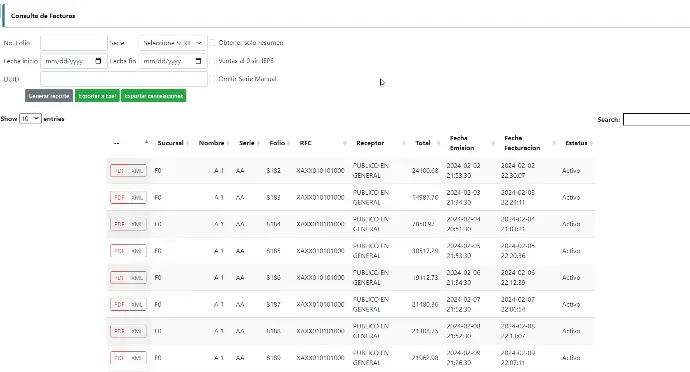
- Detalle de la consulta:
- Archivos PDF y XML: muestra los botones para descarga consulta de los archivos de las facturas. Las consultas en pantalla le permiten descargar los archivos en formato PDF y XML.
- Sucursal: Número correspondiente a la sucursal
- Nombre que corresponde a la sucursal
- Serie: Muestra la serie asignada para esa sucursal ya sea para facturas o notas de crédito.
- Folio: Es el folio de la factura.
- RFC Receptor: Es el RFC del usuario que genero la factura
- Receptor: muestra el nombre a quien se le ha emitido el documento.
- Total: muestra el importe total de la factura o nota de crédito
- Fecha generación: Muestra la fecha y hora en la que se realizó el documento
- Fecha Facturación: muestra la fecha y hora en la que se timbro el documento.
- Estatus: muestra el estatus actual del documento.

Parámetros de búsqueda
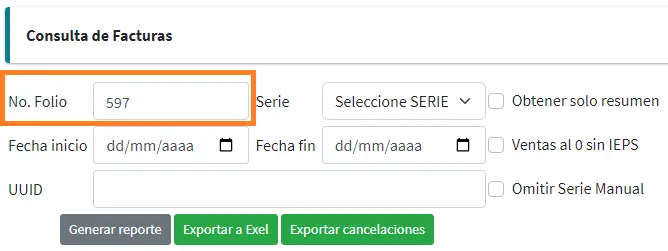
1. Búsqueda por folio
Ingrese en el campo No. Folio en numero de folio de la factura a consultar y de clic en el botón Genera reporte . Esta consulta únicamente es para visualizarlo en pantalla.
2. Serie
Seleccione en el campo desplegable Serie la serie de facturación de sucursal u oficina que desea consultar y de clic en el botón Genera reporte . Esta consulta únicamente es para visualizarlo en pantalla.
 Cada franquicia cuenta con una serie para facturas y otra para las notas de crédito en su timbrado correspondiente.

Para exportar a Excel, de clic en el botón Exportar a Excel

3. Fecha de Inicio / Fecha de Fin
Seleccione en los campos Fecha inicio y fecha fin, el rango de fechas o fecha que desea consultar y de clic en el botón Genera reporte . Esta consulta únicamente es para visualizarlo en pantalla.

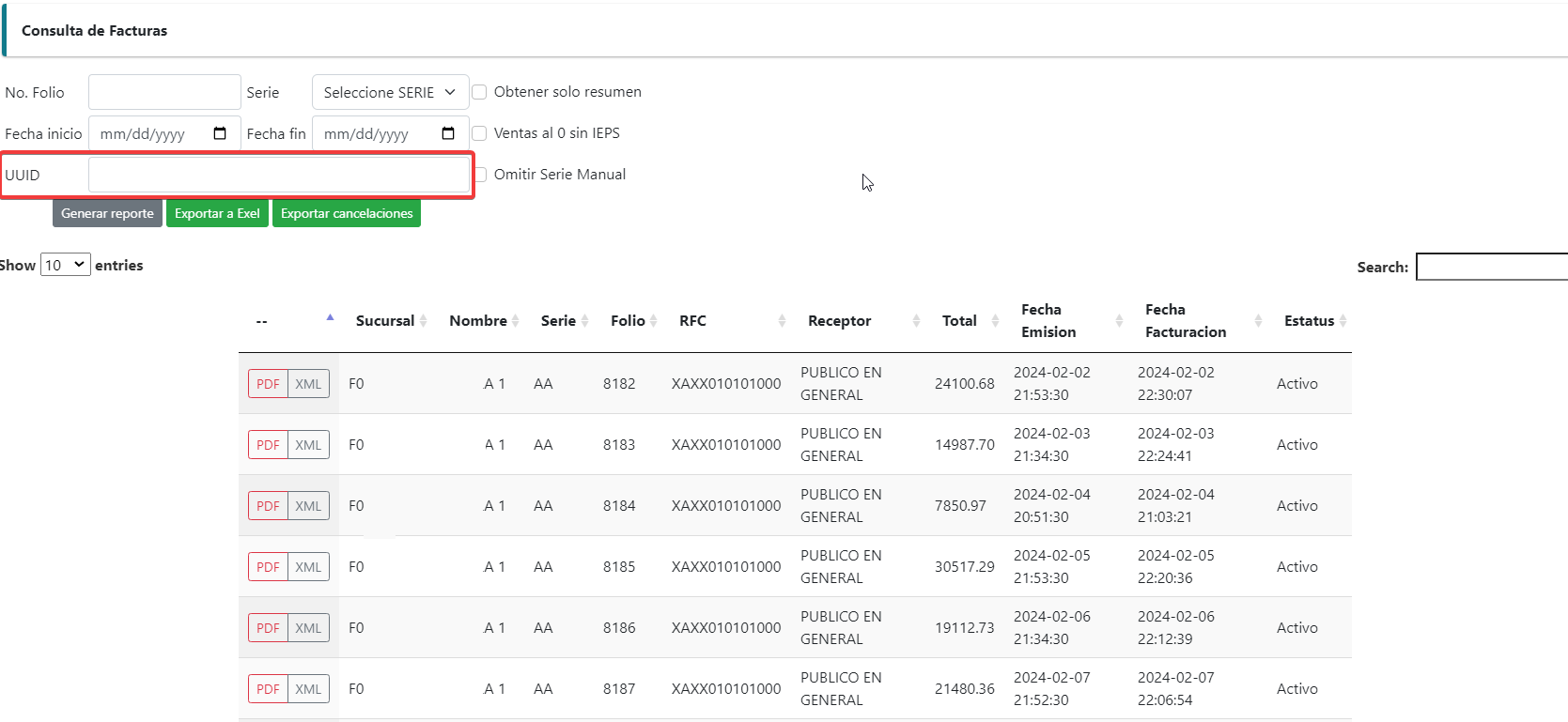
3. Búsqueda por UUID
Seleccione el campo "UUID" o "folio fiscal unico emitido" que desea consultar y de clic en el botón Genera reporte . Esta consulta únicamente es para visualizarlo en pantalla.
Recomendación:
Para consultar mas detalle de las facturas o notas de crédito, se le sugiere generar los reportes de consultarlos y exportarlos a Excel, ya que estos reportes muestran mas detalla de las información, como la relación entre facturas, notas de créditos, etc.
Opciones Adicionales
Obtener solo Resumen
(Facturas generadas en el Portal de Facturación)
Al habilitar esta casilla reporte se generará solo con la información de las facturas creadas por el cliente final en el portal de facturaciónhttp://facturacion.kurigage.com/factura-t/web/app.php.
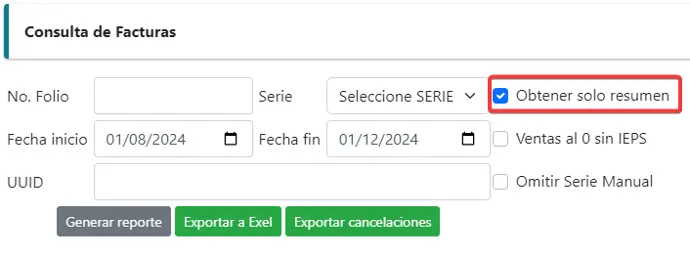
Esta opción solo esta disponible para visualizar los reportes en Excel en la pestaña RESUMEN, el cual podrá visualizar las facturas realizadas, así como las notas de crédito y la relación por UIDD a la factura global.
Ejemplo del reporte RESUMEN:

Ventas al 0 sin IEPS
En esta opción podrá generar su reporte de Consulta de Factura y Notas de créditos con la opción de incluir o no el impuesto IEPS aplicable a ciertos productos. Al habilitar esta casilla reporte se generará sin considerar el impuesto IEPS en las ventas con tasa 0% de impuesto.

Esta casilla no afecta la función de consulta en pantalla (web), es decir, el cambio se refleja solo al momento de general el reporte en Excel.
Reporte con IEPS incluido
Para generar el reporte incluyendo en el monto el impuesto IEPS, ingrese sus parámetros de búsqueda (serie, fechas, etc.) y deje la casilla desmarcada de la opción Ventas al 0 sin IEPS.

Se generará el reporte en Excel de manera normal mostrando el valor de total de las Ventas al 0 , como se muestra en la siguiente imagen.
Podrá identificar el reporte consultando en la columna Ventas al 0 en alguna celda en la cual solo muestra el dato del importe de la Venta al 0%.

Reporte sin IEPS incluido
Para generar el reporte sin incluir en el monto el impuesto IEPS, ingrese sus parámetros de búsqueda (fechas, estatus, serie, etc.) y marque la casilla de la opción Ventas al 0 sin IEPS.

Se generará el reporte en Excel de manera normal mostrando el valor de total de las Ventas al 0 restando en el monto el impuesto IEPS que se muestra en la columna IEPS, como se muestra en la siguiente imagen.
Podrá identificar el reporte consultando en la columna Ventas al 0 en alguna celda en la cual muestra el dato del importe de la Venta al 0% restando el monto de la columna IEPS. Esta formula podrá visualizarla en la barra de formulas.

Exportar a Excel
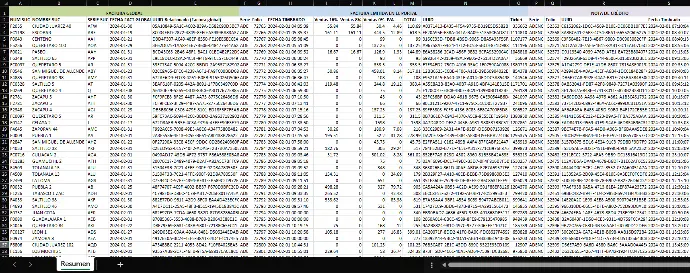
Se mostrará información en las columnas DNum Suc, Nombre Suc, Serie Suc, Fecha Fact Globak, UUID Relacionado (Factura global), Serie Folio, Fecha Timbrado, Ventas 16%, Ventas 8%, Ventas 0%, IVA, Total, UUID, Ticket, Serie, Folio, UUID, Fecha Timbrado, solo si tiene contratado algún paquete adicional. De lo contario la información mostrada en las columnas mencionas serán valores en ceros.

**Los colores de los nombre las columnas de factura global, factura eimitida en el portal y nota de crédito son unicamente para ejemplificar en la imagen y no aparecen en el reporte generado.**
En el reporte en Excel solo se muestra una única pestaña con la información en base a los parámetros de búsqueda seleccionados, la cual se explica a detalle a continuación:
Resumen
Muestra el listado y detalle de las facturas generadas por cliente final en el Portal de Facturación.
FACTURA GLOBAL
Se muestra el número correspondiente a la sucursal
NOMBRE SUC: Se muestra el nombre correspondiente a la sucursal
Serie asignada para que la sucursal emita documentos de factura o nota de crédito
FECHA FACT GLOBAL: Se muestra la fecha en la que se realizó la factura global
UUID Relacionado (Factura global): Folio fiscal relacionado con la factura global
FACTURA EMITIDA EN EL PORTAL
Muestra la serie de donde salen las facturas, esta siempre será la serie de oficinas, ya que así está configurado
FOLIO: Es el folio del documento
FECHA TIMBRADO: Fecha en la que se ha timbrado la factura.
Importe de la venta que contiene el impuesto de IVA al 16%
Importe de la venta que contiene el impuesto de IVA al 8%
Importe de la venta que contiene el impuesto de IVA al 0%
Se muestra el importe total del IVA que se emite en la factura.
Se refiere al importe total de la factura.
Folio fiscal de la factura que se realizó a través del portal
Ticket: Muestra el número del ticket relacionado a la factura emitida.
NOTA DE CRÉDITO

Muestra la serie correspondiente a la serie de oficina, ya que así es como se tiene configurado para que se emita la Nota de Crédito.
Muestra el número de folio correspondiente a la Nota de Crédito.
Es folio fiscal correspondiente a la nota de crédito
Fecha Timbrado: Muestra la fecha en la que fue timbrado el ticket
Funciones adicionales
Search / Buscar
El reporte cuenta con esta opción que le permitirá buscar o filtrar datos de una manera directa y específica, solo debe colocar la palabra relacionada con su búsqueda y el sistema realizara el filtrado.

Show / Mostrar
El reporte cuenta con esta herramienta, la cual le permitirá visualizar 10, 25, 50 o 100 datos en pantalla

Orden de datos
En el reporte se pueden ordenar los datos de manera ascendente o descendente según la opción que escojamos en la parte de los encabezados de la tabla, con estos botones .

Avance de página
En caso de que haya generado muchos datos, podrá consultarlos en las páginas siguientes, dando clic en los botones del número de página o Anterior-Previos /Siguiente-Next.

Si tiene alguna duda o falla relacionada con este manual, favor de dirigirse a nuestro portal de tickets.
There are no comments for now.
to be the first to leave a comment.