Realizar 4.0 (Factura / Nota de Crédito)
Objetivo
En esta opción podrá realizar una factura o nota de crédito manual las cuales saldrán con la serie de oficina cumpliendo con los nuevos lineamientos de la versión 4.0.
Ingreso al ERP
Ingresa a la siguiente dirección en tu navegador preferentemente Chrome o Mozilla: http://erp.appskurigage.com/Login
Ingresar usuario y Contraseña.
Ruta de acceso
Para ingresar a esta sección se debe seguir la siguiente ruta: ERP / Facturación Electrónica / Facturación / Realizar.
Realizar una factura
Para realizar una factura de manera normal con serie de oficina en la nueva versión de timbrado 4.0 de clic en el menú Realizar

Se mostrará la siguiente pantalla para la captura de los datos tanto de recepto, datos generales de la factura y de productos.
Importante
Con esta nueva versión para capturar factura manual 4.0 ya no será necesario hacer el registro previo de los datos del Receptor.
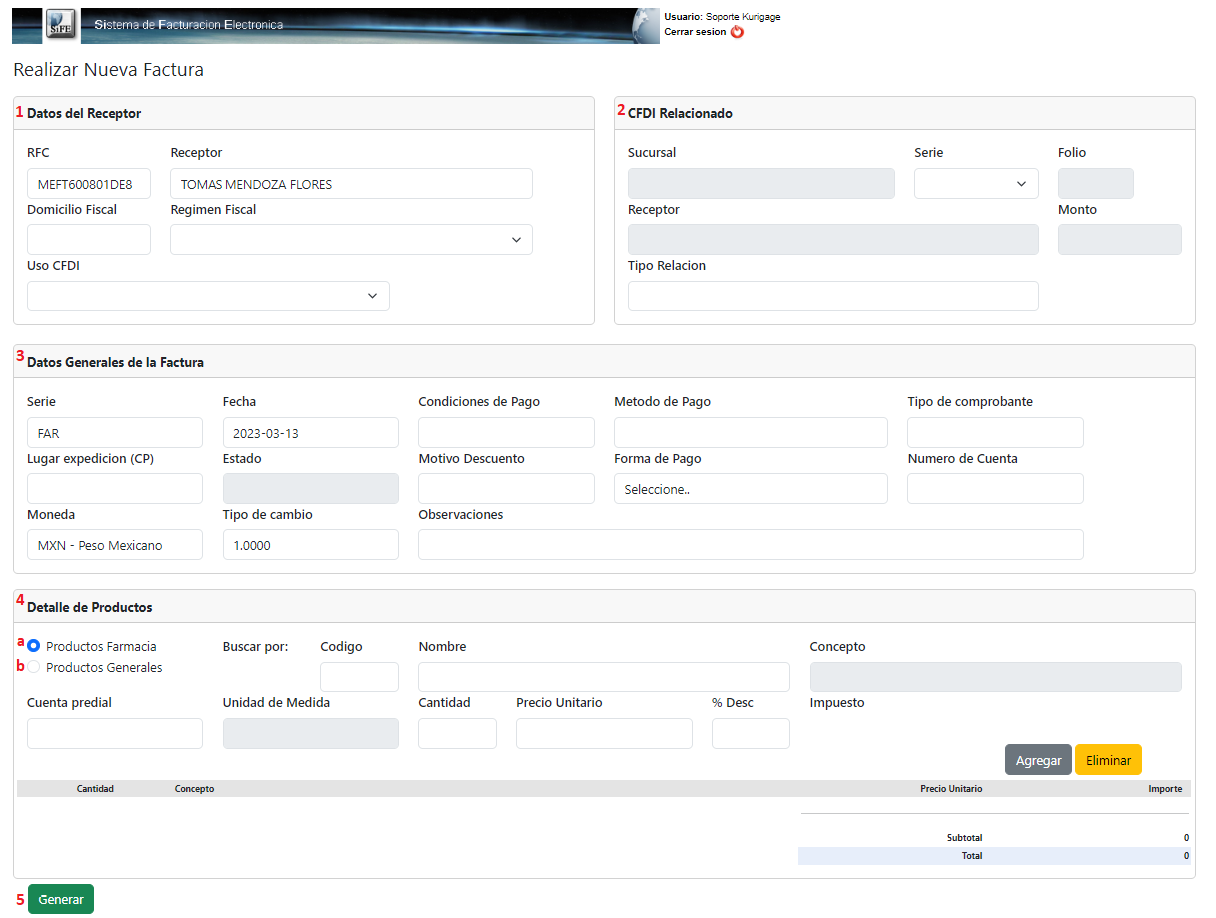
1. Datos de receptor
Sección para capturar los datos del receptor, es decir, los datos del cliente a quien se le expedirá la factura.
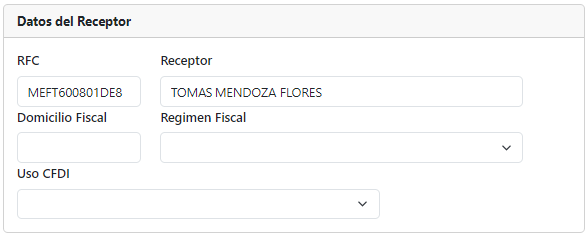
Importante: Previo a general la factura manual es importante que tengas los datos correctos del cliente Receptor y coincidan con su la constancia de situación fiscal registrada ante el SAT.
Se debe considerar lo siguiente para el registro de los datos del RECEPTOR
- Omitir acentos en el nombre propio del receptor o si el nombre tiene un coma(,) debe incluir.
Ejemplo:
Persona física: López = Lopez
Persona moral:
SOLUCIONES MÉDICAS SA DE CV = SOLUCIONES MEDICAS
ARTE, CULTURA Y ESPIRITU
- Omitir el régimen capital del receptor, si es razón social/persona moral deben omitir el régimen capital (SA de CV, S RL de CV, etc),
SOLUCIONES MÉDICAS SA DE CV = SOLUCIONE MEDICAS
Datos a capturar:
- RFC: campo para Ingresar el RFC (registro federal de contribuyente) del cliente.
- RECEPTOR: campo para ingresar el nombre del cliente receptor tal cual se muestra en su constancia de situación fiscal (CSF).
- Para persona física debe tener 13 caracteres: ABCD 010203 EFG
- Para personas morales debe tener 12 caracteres: ABC 010203 DFG
- Para público en general deber ser: XAXX010101000
- DOMICILIO FISCAL: Campo para ingresa el número del código fiscal correspondiente al receptor en su constancia de situación fiscal (CSF).
- REGIMEN FISCAL: campo desplegable para seleccionar la opción del régimen fiscal del receptor de acuerdo a si es persona física o moral, tal cual se indica en su constancia de situación fiscal (CSF).
- USO DE CFDI: campo desplegable para seleccionar la opción requerida de acuerdo al régimen fiscal del receptor basados en el catálogo vigente de la autoridad fiscal.
Nota:
Los despegables del REGIMEN FISCAL y USO del CFDI estan registrados en base al catalogo vigente para la versión 4.0 de la autoridad fiscal.
2. CFDI Relacionado
Sección para capturar los datos de una factura a relacionar con la factura nueva a elaborar. Se debe llenar esta sección en caso se requerir relacionar facturar.
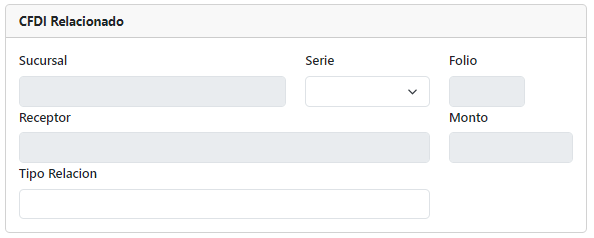
Datos a capturar:
Sucursal: campo que mostrará el número de la farmacia a la cual se pertenece la factura a relacionar con al nueva factura a elaborar.
Serie: campo desplegable para seleccionar la serie de la factura a la cual se va relacionar la factura nueva.
Folio: campo para ingresar el número de folio de la factura que se va relacionar la nueva factura a elaborar.
- Receptor: campo que mostrará el nombre del receptor de la factura a relacionar.
- Monto: campo que mostrará el importe total de la factura a relacionar.
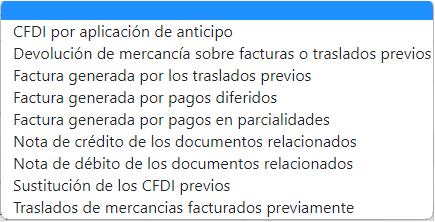
Tipo de Relación: Lista desplegable para seleccionar el tipo de relación que tendrán la factura nueva con la factura que se va relacionar

relacionar ningún CFDI deberá realizar el llenado de todos los campos excepto los que están dentro del recuadro señalado, ya que estos solo se llenan en caso de haber cancelado una factura o una nota de crédito y al generar la nueva factura que se quiera relacionar al CFDI.
3. Datos Generales de la factura
Sección para capturar los datos de la factura nueva a elaborar.
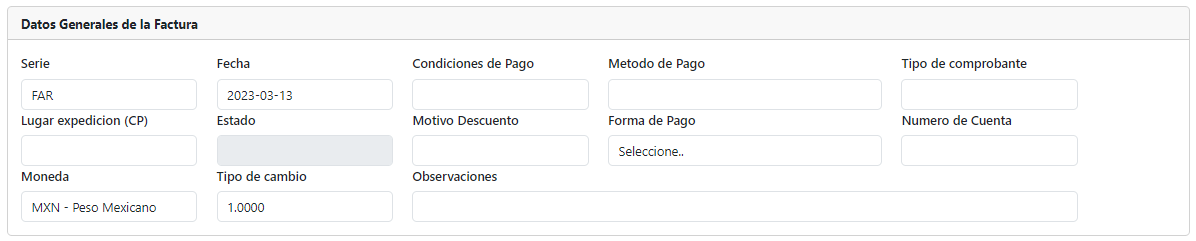
Datos a capturar:
- Serie: campo desplegable para seleccionar la serie de la factura ya sea factura o nota de crédito.
- Fecha: campo para seleccionar la fecha de elaboración de la factura o nota de crédito a realizar.
Condiciones de pago: campo para ingresar las condiciones de pago de la factura, ya sea crédito, contado, etc.
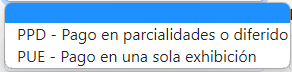
- Método de pago: campo desplegable para seleccionar el método de pago de la factura.
- Tipo de comprobante: campo desplegable para seleccionar el tipo de comprobante que será la factura o nota de crédito a elaborar.
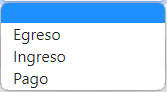
Ingreso: Aplica cuando se genera una Factura.
Egreso: Aplica cuando se genera una Nota de Crédito.
Pago: Aplica cuando se genera un complemento de pago a una factura. Lugar expedición (CP): campo para ingresar código postal del Emisor o ubicación donde se emitirá la factura o nota de crédito.
- Estado: campo que mostrará en automático el Estado o Entidad federativa a la que pertenece el código postal ingresado previamente.
- Motivo Descuento: campo para seleccionar el motivo o monto de % del descuento en caso de que aplique.
- Forma de Pago: campo desplegable para seleccionar la forma de pago en que se realizó la factura a expedir.

- Numero de Cuenta: campo para ingresar el dato de la cuenta o los últimos de la tarjeta con la que se hizo el pago. Este campo aplica únicamente cuando la compra haya sigo pagada con tarjeta.
- Moneda: campo desplegable con el catálogo de las monedas existentes para seleccionar el tipo de moneda de la factura a realizar.
- Tipo de cambio: campo para capturar el tipo de cambio vigente de la moneda seleccionada.
- Observaciones: campo para capturar alguna observación o anotación adicional que debe mostrarse en la factura.
4. Detalle de productos
Sección para capturar el detalle de los productos a facturar.
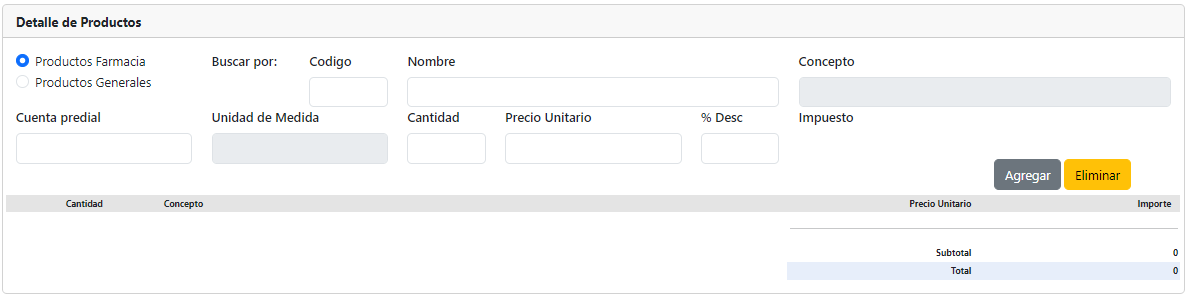
- Tipo de catálogo: para elaborar la factura seleccioné el tipo de catálogo de los productos que se van a requerir en su factura.
a) Productos Farmacia: catálogo que mostrará el listado de los productos de venta en farmacia.
b) Productos Generales: catálogo que mostrará el listado de productos que no estan en farmacia.
Nota:
Para que se muestre un producto en este catalogo de Producto Generales deber ser registrado previamente en el menú de Productos Generales en la ruta: Facturación Electrónica / Utilerías / Productos Generales.
- Buscar por: Se muestran dos opciones para la búsqueda del producto.
- Código: campo ingresar el código del producto a capturar.
- Nombre: campo para ingresar el nombre del producto
- Concepto: campo que mostrará el nombre del producto de código o nombre previamente ingresado.
- Cuenta predial: campo para capturar dato de cuenta en caso de ser requerido, normalmente este apartado se deja en blanco.
- Unidad de medida:
- Cantidad: campo para capturar la cantidad del producto que se va a facturar, basándose en la compra realizada.
- Precio unitario: campo que mostrará el precio del producto el cual se da por default ó también se puede editar.
- % Desc: campo para capturar el porcentaje de descuento que tenga el producto; en caso de que el producto no tenga descuento debe capturar 0%, para que le permita avanzar.
- Impuesto: campo que mostrará los impuestos que aplican al producto seleccionado. Estos datos se muestran en base al catálogos de producto y no puede ser modificados.
 Botón con el cual se puede agregar el producto.
 Botón que permite la eliminación del producto capturado.
- Resumen de productos: Sección que mostrará el listados de los productos agregados a la facturas. Mostrará la cantidad, concepto, Precio unitario e importe por cada producto agregado, así como el subtotal y total de la factura.

5. Generar
Una vez que se tengan todos los datos del receptor, de la factura y de los productos capturados, valide que sean correctos.

De clic en el botón  para generar la factura y se envié a timbrado.
Podrá consultar la factura para descargar los archivos PDF y XML generados en el menú Consultar en la siguiente ruta: Facturación Electrónica / Facturacion / Consultar.
Capturar productos
Para capturar los productos que contendrá la facturas, ubique la sección Detalle de productos y siga los pasos siguientes:

- Seleccione el tipo de catálogo de los productos a capturar.
- Ingrese el código o nombre del producto
- Ingrese la cantidad de piezas del producto a vender.
- ingrese el porcentaje de descuento en caso de que aplique
- De clic en el botón
 para que el producto se agregue a la lista.
Si requiere capturar mas productos, repita los pasos anteriores.
Eliminar productos
Para eliminar un producto de la lista previamente capturado, ubique la sección Detalle de productos y siga los pasos siguientes:
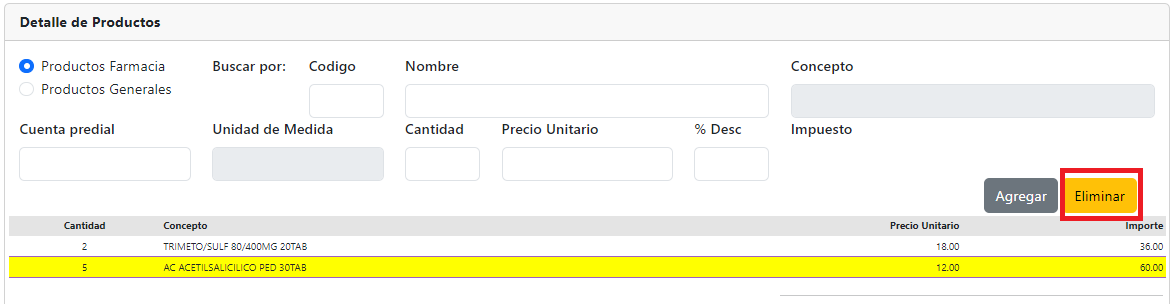
- De doble clic en el registro del producto, se remarcará de color amarillo como se muestra en la imagen anterior.
- De clic en el botón
 para que el producto sea borrado de la lista.
 - De mostrará este mensaje de confirmación para eliminar el registro con los datos del producto.
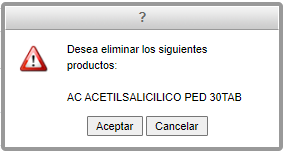
De clic en Aceptar, si desea eliminar el producto. De lo contrario de clic en Cancelar y el registro de producto permanecerá en el listado y será incluido en la factura.
Relacionar un CFDI
Para poder relacionar una factura cancelada con una nueva factura deberá llenar los datos de la sección CFDI Relacionado y realizar el proceso normal de captura de los datos requeridos.
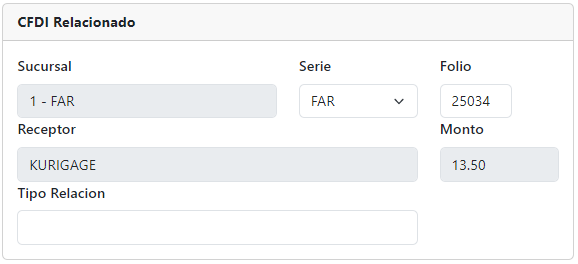
Importante seleccionar el Tipo de Relación que tendrá la factura nueva con la factura cancelada.
Realizar una nota de crédito
Para poder generar la nota de crédito el proceso es el mismo que para generar una factura, lo que cambia es la selección de la serie que corresponda a la Nota de crédito (NC). Esta selección se realiza en la sección de Datos Generales de la Factura.

Si tiene alguna duda o falla relacionada con este manual, favor de dirigirse a nuestro portal de tickets.
There are no comments for now.
to be the first to leave a comment.